
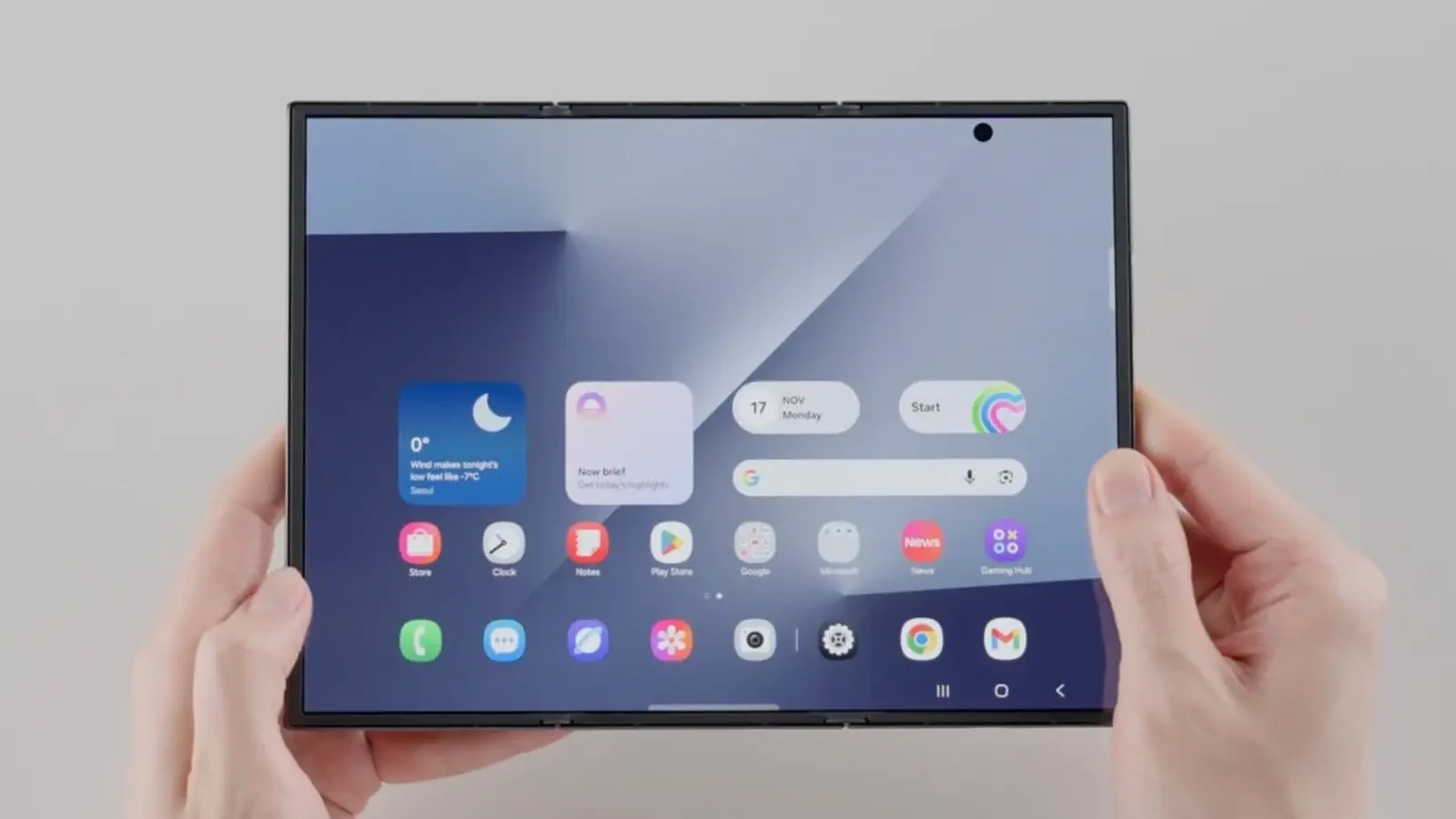
Samsungin Galaxy Z TriFold ei ole pelkkä silmiinpistävä taittuva puhelin — se on joustava tuottavuustyökalu. Noin 10 tuuman OLED-näytöllä, joka voi toimia sekä kompaktin puhelimen että tablettikokoisen näytön tavoin, TriFold toimii myös langattomana toisena näyttönä Windows‑tietokoneille ilman kaapeliyhteyttä.
Muuta TriFold PC:n toiseksi näytöksi — langattomasti
Jos tarvitset lisänäyttötilaa liikkeellä ollessasi, Galaxy Z TriFold tukee Miracast‑pohjaista langatonta peilausta Samsungin Second Screen -toiminnon kautta. Tämä tarkoittaa, että voit laajentaa tai peilata Windows‑työpöydän TriFoldiin nopeasti ja ilman johtoviidakkoa.
Langaton näyttöyhteys hyödyntää useimmiten Wi‑Fi Direct -tekniikkaa, jolloin laitteiden ei tarvitse olla samassa paikallisessa verkossa. Käytännössä tämä tarkoittaa vähintään kohtalaista Wi‑Fi‑yhteyden laatua ja riittävää läheisyyttä, jotta viive jää pienen työnteon tasolle. Miracast‑yhteensopivuus on yleinen nykypäivän Windows‑kannettavissa, mutta vanhemmissa laitteissa saattaa vaatia ajuripäivityksen tai valmistajan tuen varmistamisen.
Kuinka yhdistää (nopeat vaiheet)
- Galaxy Z TriFoldissa: avaa Settings > Connected devices > Second screen ja ota ominaisuus käyttöön.
- Windowsissa: siirry Settings > System > Display ja valitse "Connect to a wireless display" — tai paina Windows + K avataksesi Cast‑valikon.
- Parita laitteet ja valitse Extended Mode käyttääksesi TriFoldia lisänäyttönä tai Mirror Mode peilataksesi näytön.
Näiden perusvaiheiden lisäksi kannattaa huomioida pari käytännön vinkkiä: varmista, että sekä TriFold että Windows‑kone ovat ajan tasalla ohjelmistopäivitysten osalta; laita mahdolliset virransäästötilat pois päältä asennuksen ajaksi; ja sulje isoja verkon kuormittajia, kuten torrent‑asiakkaita tai raskaita pilvipalvelusiirtoja, jos kuva tökkii.
Vianmääritys ja suorituskykysuositukset
Jos yhteydessä esiintyy viivettä tai katkeilua, aloita yksinkertaisesti uudelleenkäynnistyksellä molemmissa laitteissa. Tarkista myös, ovatko lähellä olevat langattomat laitteet tai seinät aiheuttamassa häiriöitä. Langaton peilaus tarjoaa hyvän käytettävyyden yleiskäyttöön, mutta erittäin herkissä aikakriittisissä työvaiheissa, kuten korkearesoluutioisen videon editoinnissa, kaapeliyhteys antaa tasaisimman kokemuksen — ellei käytössä ole huippuluokan Wi‑Fi‑verkkoa.
Kolmannen osapuolen ohjelmistot ja Windowsin grafiikka‑ajurit voivat joskus estää automaattisen tunnistuksen; laitevalmistajan tukisivut ja Samsungin oma dokumentaatio sisältävät usein tarvittavat askelmerkit erilaisiin laitekokoonpanoihin. Myös palomuuriasetukset ja yritysverkkojen rajoitukset voivat estää Miracast‑yhteyden toiminnan, joten testaa ominaisuus myös kotiverkossa tai avoimessa Wi‑Fi‑ympäristössä ennen kuin oletat laitteen vialliseksi.
Miksi tämä on tärkeää mobiilituottavuudelle
Ajattele TriFoldia 10 tuuman kannettavana ulkoisena näyttönä, joka taittuu taskuun. Se tuo käytännön läsnäolon lisänäytölle: videotuotannon preview‑ikkunat voi siirtää TriFoldille, kun pääasetelma ja aikajana pysyvät kannettavalla. Kirjoittajat ja tutkijat voivat pitää lähdemateriaalia tai selaimen välilehtiä TriFoldilla, kun varsinainen kirjoitustyö tehdään pääruudulla. Ei telakkaa, ei erillistä näyttöä — vain tyylikäs laite, joka hoitaa kaksinkertaisen roolin.
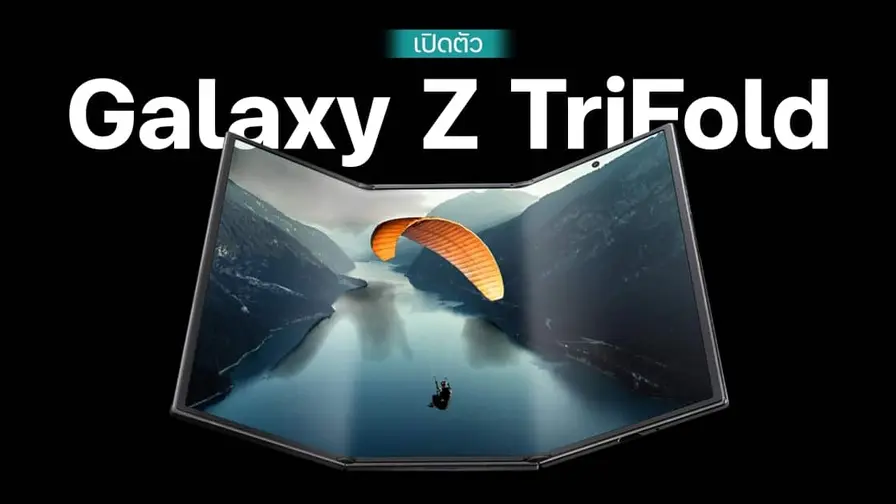
Monen sovelluksen rinnakkaiskäyttö on nykyään arkipäivää: taustalla pyörivät kommunikaatiosovellukset, oikealla koodieditori ja vasemmalla dokumentit tai datasarjat. TriFold‑näyttö mahdollistaa sen, että käytössä on oikeasti kaksi erillistä ja kosketuksella hallittavaa aluetta ilman isoa lisälaitetta. Tämä on hyödyllistä erityisesti kenttätyössä, kokouksissa, esityksen valmistelussa ja nopeassa prototypoinnissa.
Lisäksi langaton toinen näyttö on kätevä esitystilanteissa: voit heijastaa esityksen pääruudulle, mutta pitää muistiinpanot, ajoitukset ja hallintapaneelit TriFoldilla omassa näytössäsi. Tämä vähentää tarvetta monimutkaisille ratkaisuilla, kuten useiden HDMI‑kytkentöjen ja telakoiden käyttämiselle hotellien tai kokoustilojen laitteissa.
Kun arvioit TriFoldin roolia mobiilityöasemassa, ota huomioon myös akun käyttö ja virransyöttö: langaton peilaus käyttää sekä puhelimen että vastaanottavan laitteen resursseja. Pitkissä työjaksoissa kannattaa varata varavirtalähde tai käyttää TriFoldin virransyöttöä, jos se on mahdollista, jotta näytön kirkkaus ja suorituskyky eivät tipahda keskellä tärkeää tehtävää.

Toiminnot ja käyttäjäkokemuksen parannukset työnkulkuun
TriFold ei ole vain peilipintä: se voi toimia kosketuskäyttöisenä työpöytänä, johon sijoitat nopeasti tarkistusikkunoita, chat‑ikkunoita tai pikanäkyvyyksiä. Monille käyttäjille mahdollisuus siirtää pienempiä työkaluja TriFoldille nopeuttaa päätöksentekoa ja vähentää kontekstin vaihtamisesta syntyvää ajanhukkaa.
Hyödynnä esimerkiksi seuraavia työnkulkuja:
- Ohjelmistokehitys: pidä dokumentaatio tai API‑kuvaus TriFoldilla samalla, kun koodaat pääruudulla.
- Mediasisältö: pidä asetukset ja preview‑ikkunat TriFoldilla ja tarvittava aikajana pääruudulla.
- Etäkokoukset: näet esityksen ja muistiinpanot samanaikaisesti eri näytöillä.
Tietoturva ja yksityisyys käytössä
Langaton peilaus voi herättää kysymyksiä tietoturvasta, erityisesti yritysympäristöissä. Miracast‑yhteyden muodostaminen yleensä vaatii hyväksynnän molemmilta osapuolilta, mutta varmista, että laitteet eivät ole avoimissa asiakkaiden hallinnoimissa verkoissa ilman suojauksia. Yritysasetuksissa kannattaa hyödyntää VPN‑yhteyksiä ja rajoittaa peilausominaisuuden käyttö vain tunnetuissa ja suojatuissa verkoissa, jos arkaluontoista tietoa käsitellään.
Get more with Samsung's Second Screen app
Samsungin Second Screen -sovelluksen asentaminen Windows‑koneelle avaa lisäkontrolleja: säädä kuvasuhdetta, ota automaattinen yhdistäminen käyttöön ja hallitse virransynkronointia, jotta puhelin ja PC käyttäytyvät ennakoitavasti. Nämä hienosäädöt tekevät TriFoldista enemmän kuin peruspeilin — ne muuttavat sen viimeistellyksi toiseksi työtilaksi.
Sovelluksen kautta voit esimerkiksi määrittää oletusresoluution, kosketuksen herkkyyden ja sen, miten laite reagoi näytön sammuttamiseen. Yrityskäyttäjille Second Screen voi tarjota myös hallintamahdollisuuksia, joilla estetään ei‑toivottu yhteyksien muodostaminen julkisissa ympäristöissä.
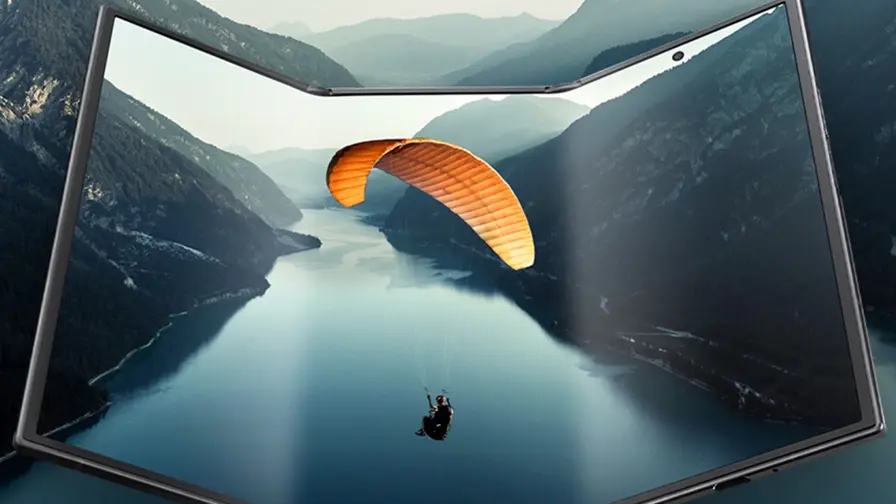
Asennus on yleensä sujuvaa: lataa Samsungin virallinen sovellus, salli tarvittavat oikeudet ja seuraa ohjattuja asennusvaiheita. Jos tietokoneessa on rajoituksia sovellusten asentamiselle (esimerkiksi yrityskoneessa), IT‑tuki voi joutua hyväksymään asennuksen tai jakamaan sovelluksen sijaan profiilin, joka sallii Miracast‑yhteydet.
DeX, Extended Mode ja mitä vielä puuttuu
TriFold pyörittää jo itsenäisesti Samsung DeX:iä omalla näytöllään, tarjoten pöytäkonemaisen käyttöliittymän silloin kun sitä tarvitset. DeX muuntaa mobiilikäyttöliittymän ikkunapohjaiseksi ympäristöksi, jossa voit käyttää useita sovelluksia rinnakkain ikkunamuodossa, hyödyntää hiirtä ja näppäimistöä sekä työskennellä tutummassa työpöytätuntumassa.
Se tukee myös Extended Modea, joka mahdollistaa heijastuksen ulkoisille näytöille ja televisioille. Extended Mode tarkoittaa, että voit käyttää TriFoldia tai muita Samsung‑laitteita toisena itsenäisenä näyttönä, mikä parantaa moninäyttötyöskentelyä ilman erillistä telakkaa.
Yksi kätevä ominaisuus, jota toistaiseksi puuttuu: napautuksella tapahtuvan suoratoiston (tap‑to‑cast) pariteetti, joka toimii esimerkiksi Pixel Tabletin kanssa. Tällainen yksi‑napautuksen toiminto sallisi Galaxy‑puhelinten lähettää mediaa tai näyttöä TriFoldille tai Tab‑laitteille yhdellä kosketuksella. Vaikka kyse on pienestä ominaisuuspyynnöstä, se voisi sujuvoittaa laitteiden välistä työnkulkua ja vähentää käsittelytarvetta siirtymävaiheissa.
Lisäksi on parannettavaa liittyen latenssiin ja värienmukautukseen eri laitteiden välillä: ammattikäyttöön tarkoitettujen monitoreiden ja mobiilinäyttöjen värinhallinta sekä korkeat värisyvyydet voisivat olla hyödyksi esimerkiksi graafikoille ja videoeditoreille. Tällaiset parannukset vaatisivat sekä laite‑ että ohjelmistotason päivityksiä sekä standardoitua tukea ammattikäyttäjille.
Kaiken kaikkiaan Galaxy Z TriFold yhdistää erottuvan taittuvan muotoilun ja aidosti hyödyllisen PC‑integraation. Tehoa vaativille käyttäjille, jotka jongleeraavat sovelluksia, esikatseluikkunoita ja lähdemateriaalia, se tarjoaa elegantin tavan lisätä kannettavaa toista näyttöä ilman toista kömpelöä monitoria.
Vertailu muihin ratkaisuihin ja lopullinen arvio
Markkinoilla on useita kannettavia ulkoisia näyttöratkaisuja, mutta TriFoldin etu on ennen kaikkea monikäyttöisyys: se toimii sekä itsenäisenä laitteena, DeX‑työpöytänä että langattomana lisänäyttönä Windowsille. Verrattuna perinteisiin kannettaviin monitorivaihtoehtoihin, jotka tarvitsevat omaa kaapeliyhteyttään ja erillistä virransyöttöä, TriFold vähentää tarvetta lisälaitteille.
Joillekin käyttäjille täydellinen ratkaisu voi silti olla yhdistelmä: TriFold liitettynä telakkaan tai laadukkaaseen USB‑C‑monitoriin antaa parhaan joustavuuden. Pitkissä työpäivissä fyysinen erillinen näyttö voi tarjota parempaa ergonomiaa ja vakaampaa suorituskykyä, mutta TriFold sopii erinomaisesti liikkuvaan työhön, nopeisiin palaveriin liittyviin tehtäviin ja tilanteisiin, joissa tilaa tai kantokykyä on rajoitetusti.
Loppuarvioksi: jos tavoitteena on lisätä tuottavuutta ilman lisävarusteita ja saada monipuolinen laite, joka toimii sekä viihde‑ että työvälineenä, Galaxy Z TriFold on vahva ehdokas. Se ei korvaa kaikkia ammattilaisratkaisuja, mutta sen tarjoama langaton toinen näyttö ja DeX‑tuki tekevät siitä konkreettisen työkalun mobiilityöskentelyn tehostamiseen.

"Olen digitaalisen markkinoinnin asiantuntija ja intohimoinen data-analytiikan seuraaja. Kirjoitan Diginissä siitä, miten teknologia vaikuttaa liiketoimintaan ja yhteiskuntaan."
Keskustelu
Jätä kommentti
Kommentit
Ei vielä kommentteja. Ole ensimmäinen.