
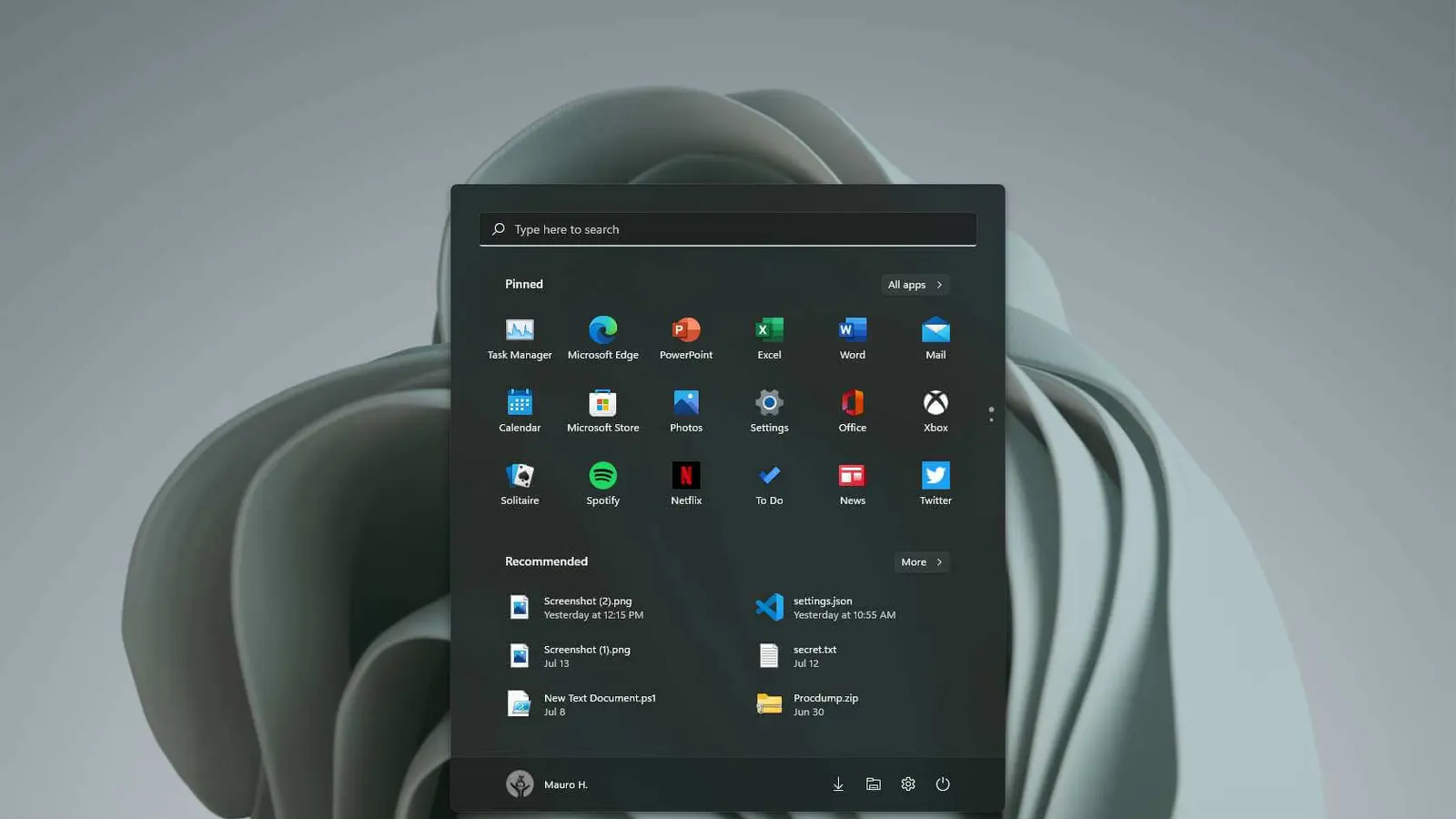
Vuosien puolivalmisteiden tumma teema-yritysten ja häiritsevien valkoisten välähdysten jälkeen Windows 11 saa vihdoin harkitumman tumma-tilan (tumma tila, yötila). Viimeaikaiset Insider‑rakennukset tuovat syvempää käyttöliittymän (UI) tukea ja selkeämmän tien yhtenäisempään, yöystävälliseen käyttökokemukseen — vaikka runsaasti hiottavaa edelleen onkin.
Dark mode moves beyond the surface
Pitkään Microsoftin tumma teema vaikutti pintapuoliselta: iho, joka peitti enimmäkseen muuttumattoman käyttöliittymän. Kun avasit Suorita-valintaikkunan, perinteisen Ohjauspaneelin tai suoritat tiedostotoimenpiteen, saattoi vastaan tulla räikeän valkoisia paneleita ja epäyhtenäistä tyyliä. Tämä on kuitenkin muuttumassa.
Dev- ja Beta‑kanavan Insider‑esikatselurakennukset tarjoavat nyt kunnollisia tummia versioita useille perinteisille elementeille. Suorita-valintaikkuna, kansioasetukset ja yleiset tiedostotoiminnot (kopioi/siirrä) näkyvät tumma‑tilassa, mikä vähentää yöajan silmien rasitusta ja auttaa käyttöliittymää tuntumaan yhtenäisemmältä.
Tällainen syvempi tuki tarkoittaa, ettei tumma teema enää ole pelkkä väripaletin vaihto, vaan osa laajempaa suunnittelujärjestelmää. Kun Windowsin eri komponenteissa — kuten järjestelmävalikoissa, pikavalikoissa ja tiedostotoiminnoissa — käytetään samanlaisia värisävyjä ja kontrastitason periaatteita, käyttäjäkokemus paranee sekä esteettisesti että käytettävyydeltään.
Teknisesti tämä vaatii sekä Windowsin modernisoitujen rajapintojen (kuten WinUI:n) että perinteisten Win32‑komponenttien rinnakkaista kehittämistä. Legacy-komponentit, kuten vanhat dialogit, on joko päivitetty tai niiden renderöintiputkia muuteltu, jotta tumma tila ulottuu laajemmin. Tämä on merkittävä muutos, sillä aiemmin tumma teema rajoittui usein vain moderneihin asetuksiin ja tietyille sovellusluokille.

Still a long way to go — here’s what’s broken
Edistys on todellista, mutta keskeneräistä. Monet dialogit ja osiot pysyvät vaaleina, ja joissain paikoissa ilme näyttää jopa huonommalta — esimerkiksi Windowsin työkalut (Windows Tools) sekoittavat tummia ja vaaleita elementtejä visuaalisesti häiritsevällä tavalla. Ohjauspaneeli on vain osittain päivitetty, ja Resurssienhallinta voi yhä väläyttää valkoista avatessa uusia välilehtiä. Lyhyesti: perusta on alkamassa, mutta talo ei ole vielä valmis.

Tekniset pullonkaulat ja yhteensopivuusongelmat
Monet ongelmat johtuvat käyttöliittymäkerrosten eriytymisestä: modernit WinUI‑komponentit tukevat helposti tummia tyylejä, mutta vanhat Win32‑ ja GDI‑pohjaiset dialogit eivät välttämättä peri globaaleja väriteemoja automaattisesti. Lisäksi sovellusten ja komponenttien välillä saattaa olla eri renderöintitapoja, jolloin samassa näkymässä voi esiintyä sekä tumman että vaalean teemaan kuuluvia pintoja.
Toinen haaste on tilapäisten elementtien, kuten ilmoitusten, työkaluvihjeiden ja tiedostonsiirron tilaraitojen, yhdenmukaistaminen. Nämä elementit saatetaan edelleen piirtää erillisillä komponenteilla, jotka eivät huomioi järjestelmän teemaa tai käyttävät kovakoodattuja värejä. Tämän korjaaminen edellyttää muutoksia sekä sovellustasolla että ydinkirjastoissa.
Esimerkkejä, jotka vaikuttavat arkeen
Joissain tilanteissa käyttäjä kokee epämiellyttävän kontrastin: avaat asetukset ja alat nähdä satunnaisesti vaaleita ponnahdusikkunoita, jolloin silmät siristyvät. Resurssienhallinnan välähdys valkoiseksi uuden välilehden avaamisen yhteydessä on konkreettinen esimerkki — se rikkoo sen häivytyksen, jonka käyttäjä odottaa tumma‑tilalta. Myös tulostusdialogit, tulostinvalinta ja tietyt järjestelmädiagnostiikkatyökalut voidaan jättää päivityksen ulkopuolelle, mikä heikentää yhtenäisyyttä.
Yhteenvetona: Windowsin tumma tilan siirtymä on käynnissä, mutta käyttäjäkokemus on vielä vaiheessa, jossa se tarvitsee sekä teknistä viimeistelyä että laajempaa käyttöönottoa, jotta vaikutus olisi kauttaaltaan miellyttävä ja luotettava.
Automatic theme switching: PowerToys fills the gap
Toinen pitkään odotettu ominaisuus on automaattinen teemanvaihto. Vaikka käyttäjät ovat pyytäneet aikataulutettua teeman vaihtoa toistuvasti, Windows 11:stä puuttuu yhä natiivi ajoitukseen perustuva teemanvaihto. Onneksi PowerToys‑työkalupakin Light Switch ‑moduuli tarjoaa jo ajoitettua vaihtoa vaalean ja tumman teeman välillä. Se ei korvaa natiiviasetusten täydellistä integraatiota, mutta toimii käytännössä — ja antaa vihjeen siitä, mitä Microsoft voisi toteuttaa järjestelmätasolla.
Miten Light Switch toimii käytännössä
PowerToysin Light Switch käyttää ajoitettua tehtävää tai taustaprosessia vaihtamaan järjestelmän teemaa ennalta määritettyjen kellonaikojen mukaan. Käyttäjä voi asettaa kytkimen vaihtamaan automaattisesti päivän ja yön välillä, mikä on erityisen hyödyllistä käyttäjille, jotka vaihtavat usein työskentely- ja iltakäyttötilojen välillä. Light Switch integroituu PowerToys‑käyttöliittymään ja tarjoaa yksinkertaisen tavan hallita ajastuksia ilman, että tarvitsee muokata rekisteriä tai käyttää kolmannen osapuolen sovelluksia.
Tämä moduuli voi myös tarjota hienosäätömahdollisuuksia, kuten poikkeusajat, sijaintipohjaiset säädöt (esimerkiksi laskea kontrastia iltaisin) ja vaikutukset yksittäisiin sovelluksiin. Vaikka Light Switch on tällä hetkellä osa PowerToysia, sen toimintaperiaate on suoraan siirrettävissä natiiviasetuksiin, mistä myöhemmin enemmän.
Mahdollinen natiivi tuki ja kuinka se voi toimia
Historiallisesti osa PowerToys‑ominaisuuksista on päätynyt myöhemmin osaksi Windowsin ydintoimintoja (muistatko mahdollisuuden vaihtaa näytön tarkkuutta ilman uudelleenkäynnistystä?). Jos Microsoft noudattaa samaa polkua Light Switchin kanssa, ajoitetut teemanvaihdot ja laajempi teemanhallinta voisivat tulla osaksi Asetukset‑sovellusta. Tämä tarkoittaisi syvempää integraatiota esimerkiksi lukitusnäkymän, näytönsäästäjän ja hälytysten kanssa sekä mahdollisuutta määrittää teemoja käyttäjäprofiilien tai käytäntötasojen mukaan.
Tällainen järjestelmätason tuki parantaisi myös saavutettavuutta: tumma tila voisi olla älykkäämpi, muuttuen nähtävyyden tai kellonajan mukaan ja tarjoamalla korkeakontrastisia säätöjä käyttäjille, joilla on erityistarpeita. Natiivin tuen etuna olisi myös pienempi virheiden määrä ja parempi suorituskyky verrattuna erillisiin taustaprosesseihin.

PowerToys on toiminut eräänlaisena kokeilualustana, jossa Microsoft voi testata ominaisuuksia ennen niiden vakinaistamista. Light Switch on hyvä esimerkki siitä, miten kolmannen osapuolen työkaluista voi syntyä merkittäviä systeemitason parannuksia. Jos tämä malli jatkuu, voimme odottaa entistä sujuvampaa koostumusta PowerToys‑ominaisuuksien ja Windowsin virallisen toiminnallisuuden välillä.
How to try the updates and what to expect
- Who can test: Windows Insiders in the Dev and Beta channels are seeing these dark mode improvements first.
- Rollout pace: Microsoft is deploying changes gradually, even within Insider rings, so stable-channel availability will take more time.
- Reality check: Expect incremental updates — some dialogs will switch, others will not, and occasional visual glitches are still likely.
Kokeillaksesi näitä päivityksiä sinun tulee liittyä Windows Insider ‑ohjelmaan ja valita Dev‑ tai Beta‑kanava. Windows Insider ‑käyttäjät näkevät muutokset ensimmäisinä ja voivat antaa palautetta suoraan Microsoftille Feedback Hubin kautta. Tärkeää on huomioida, että Dev‑kanava tuo usein uusimmat kokeelliset ominaisuudet, mutta siihen liittyy myös enemmän epävakautta; Beta‑kanava tarjoaa vakaamman kokemuksen mutta silti ennen vakaata jakelua toimitetut päivitykset.
Kun testaat tummaa tilaa Insider‑rakennuksissa, huomioi seuraavat seikat:
- Varmuuskopiointi: Tee järjestelmästä varmuuskopio ennen kokeellisten ominaisuuksien asentamista, erityisesti jos käytät laitetta tuottavuustarkoituksiin.
- Palaute: Käytä Feedback Hubia ja anna yksityiskohtaista palautetta ongelmallisista näkymistä, kuvakaappauksineen. Microsoft seuraa Insider‑palautetta aktiivisesti.
- Versiopäivitykset: Paikalliset testit voivat muuttua päivitysten myötä nopeasti — mitä toimii yhdessä rakennuksessa, voi korjautua tai muuttua seuraavassa.
Vaihe‑ohjeet Insider‑päivitysten kokeilemiseen
1) Avaa Asetukset > Päivitys ja suojaus > Windows Insider ‑ohjelma. 2) Kirjaudu Microsoft‑tilillä, joka on liitetty Insider‑ohjelmaan. 3) Valitse Dev tai Beta kanava tarpeidesi mukaan. 4) Etsi päivitykset ja asenna uusimmat Insider‑rakennukset. 5) Käynnistä laite uudelleen ja testaa tumma tila muun muassa Suorita‑valintaikkunalla, Resurssienhallinnalla ja Ohjauspaneelilla.
Lisäksi: pidä mielessä, että osa laitteistokohtaisista ajureista voi vaikuttaa käyttäjäkokemukseen, joten ajureiden päivittäminen on suositeltavaa ennen uusien rakennusten testaamista.

Kuvittele käyttäväsi Windowsia yöllä ilman, että sinun tarvitsee siristää joka kerta avatessasi asetuspaneelin. Se ei ole vielä täysin saavutettu, mutta nämä Insider‑muutokset ovat merkittävä askel. Kun tumma tilan tuki paranee ja ominaisuuksia kuten Light Switch mahdollisesti omaksutaan natiivisti, Windows 11 voi viimein tarjota sen johdonmukaisen, viimeistellyn yökäytön kokemuksen, jota käyttäjät ovat vaatineet.

Lopuksi on hyvä muistaa, että tumma tila on osa laajempaa käyttöliittymän ja saavutettavuuden trendiä. Parempi tumma tila ei ole vain visuaalinen parannus, vaan se vaikuttaa myös akun kulutukseen (etenkin OLED‑näytöillä), näytön heijastusten hallintaan ja käyttäjän hyvinvointiin pitkillä työskentelyjaksoilla. Se mikä alkaa väripaletin yhtenäistämisenä voi johtaa kokonaisvaltaisiin parannuksiin käyttöjärjestelmän käytettävyydessä ja sovellusten yhdenmukaisuudessa.
Pidä silmät auki Insider‑kanavan päivityksille, seuraa PowerToys‑kehitystä ja muista antaa palautetta — juuri käyttäjäpalautteen kautta kehitys voi nopeutua ja johtaa siihen, että pitkään toivotut ominaisuudet tulevat osaksi vakiojakelua.

"Olen digitaalisen markkinoinnin asiantuntija ja intohimoinen data-analytiikan seuraaja. Kirjoitan Diginissä siitä, miten teknologia vaikuttaa liiketoimintaan ja yhteiskuntaan."
Keskustelu
Jätä kommentti
Kommentit
Ei vielä kommentteja. Ole ensimmäinen.