
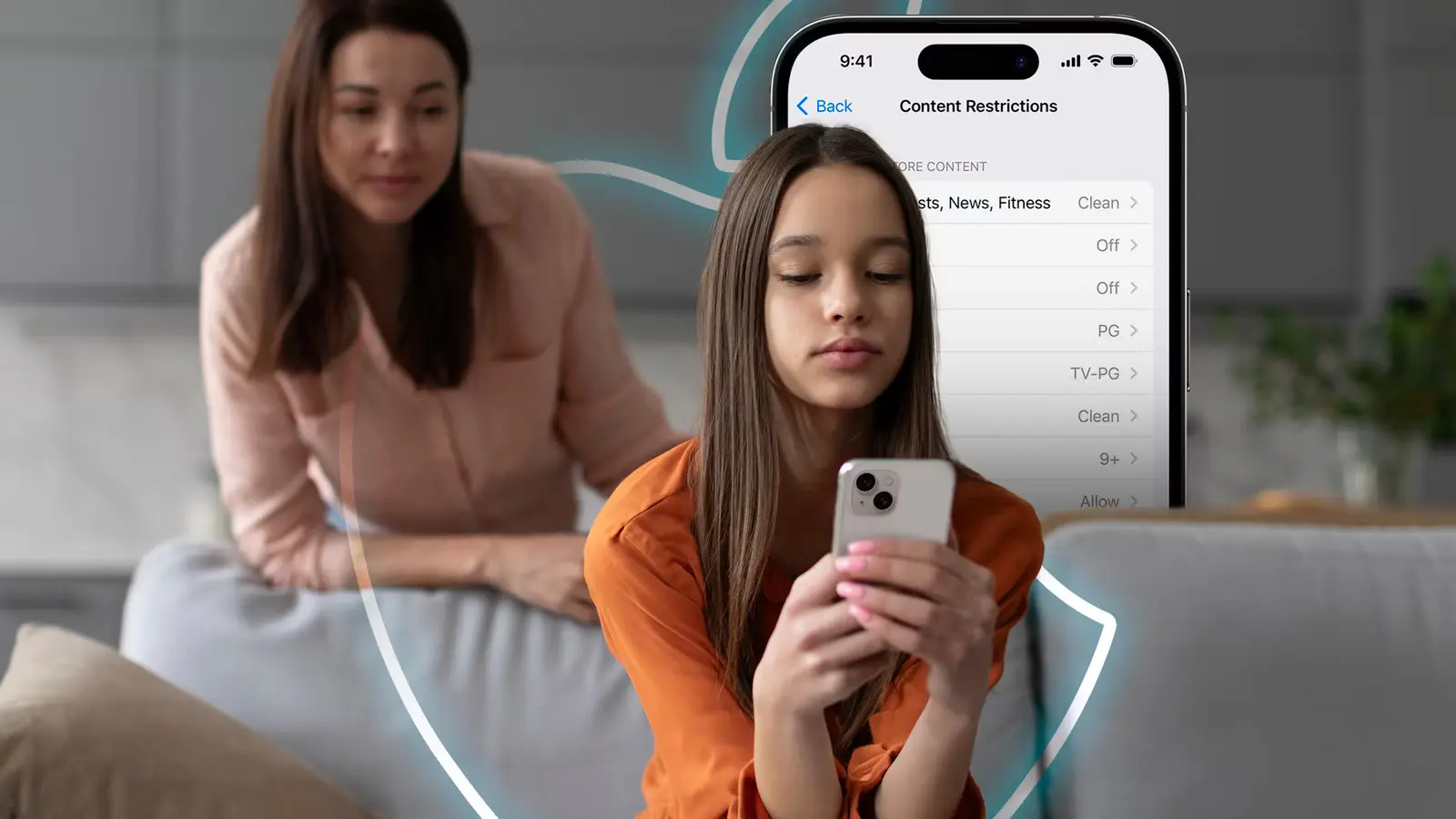
Applen Screen Time -työkalu tarjoaa kattavat vanhempainvalvonnan asetukset iPhonelle, iPadille ja Macille. Näillä asetuksilla voit säädellä sovellusten käyttöä, estää ostoksia, suodattaa sisältöä ja lukita yksityisyysasetuksia lapsesi iCloud-tilin ja Perhejaon kautta. Se ei ole pelkkä ajanrajoitus: kyse on digitaalisesta turvallisuudesta, yksityisyydestä ja iänmukaisesta sisällönhallinnasta.
Miten aloittaa: Perhejako ja Screen Time -perusasetukset
Ennen valvonnan asettamista varmista, että Perhejako (Family Sharing) on käytössä ja että lapsesi Apple‑tili liitetään perheryhmään. Kun Perhejako on valmis, voit määrittää Screen Timein lapsen laitteella tai vanhemman laitteelta etäasetuksin.
Perusaskeleet käytännössä:
- Avaa Asetukset ja valitse Screen Time.
- Perheen alla napauta lapsen nimeä.
- Valitse Content & Privacy Restrictions (Sisältö ja yksityisyys) ja ota se käyttöön. Tarvittaessa syötä Screen Time -pääsykoodi.

Kun Sisältö ja yksityisyys -rajoitukset on kytketty päälle, voit alkaa säätää ostorajoituksia, sovelluslupia, verkkosisältöä ja laitteeseen liittyviä yksityisyysasetuksia. Huomaa: jotkut asetukset voivat olla oletuksena päällä lapsen iän mukaan.
Ostosten ja sovellusten hallinta
Yksi vanhempien tärkeimmistä huolenaiheista on vahingossa tai tarkoituksella tehdyt ostokset. Screen Time antaa mahdollisuuden estää sovellusten asennuksen, poiston sekä sovellusten sisäiset ostokset.
Estä App Store -ostokset
- Avaa Asetukset > Screen Time > Perhe > lapsen nimi.
- Valitse Sisältö ja yksityisyys > iTunes & App Store Purchases.
- Määritä halutut rajoitukset kohdista Install Apps, Delete Apps ja In‑App Purchases -kohdissa asettamalla Don't Allow.
Voit lisäksi muuttaa vaadittavia salasanasetuksia ostojen vahvistamiseen kohdassa Require Password — esimerkiksi aina vaadittava salasana estää impulsiiviset ostot. iOS 26 -versioissa ja uudemmissa on mahdollisuus hyväksyä lapsen tekemä pyyntö poikkeuksesta rajoituksiin, mikä helpottaa dialogia lasten kanssa ilman turvallisuuden heikentämistä.
Sisäänrakennettujen sovellusten ja ominaisuuksien salliminen
Screen Time antaa myös valita, mitkä Applen sisäänrakennetut sovellukset voivat näkyä lapsen Koti‑näytössä. Poistetuksi näyttäminen ei poista sovellusta pysyvästi — se piilotetaan, kunnes otat sen takaisin käyttöön.
- Avaa Asetukset > Screen Time > Perhe > lapsen nimi > Sisältö ja yksityisyys > Allowed Apps & Features.
- Valitse sallitut sovellukset, kuten Mail, Safari tai FaceTime.
Esimerkiksi Mail‑sovelluksen piilottaminen poistaa mahdollisuuden lähettää ja vastaanottaa sähköpostia suoraan laitteelta ilman, että tiliä tarvitsee poistaa. Tämä on hyödyllistä pienempien lasten kohdalla tai tilanteissa, joissa haluat rajoittaa viestintää tiettyihin kanaviin.
.avif)
Sisältörajoitukset: musiikki, elokuvat, kirjat ja sovellukset
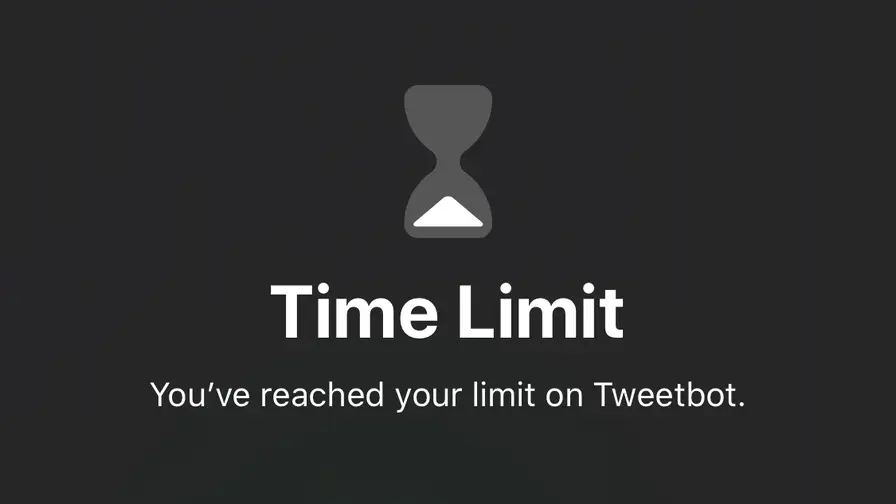
Apple Media Servicesin kautta saataville tuleva sisältö voidaan suodattaa ikäluokituksen ja eksplisiittisyyden perusteella. Tämä koskee musiikkia, podcasteja, elokuvia, TV‑ohjelmia, kirjoja ja sovelluksia.
- Mene Asetukset > Screen Time > Perhe > lapsen nimi > Sisältö ja yksityisyys > App Store, Media, Web & Games.
- Valitse Allowed Media Services Content ja määritä salliiko laite eksplisiittisen musiikin, tietyt elokuva‑ tai TV‑luokitukset, sekä sovellusten luokitukset.
Voit esimerkiksi estää eksplisiittisen musiikin toiston, estää musiikkivideoiden hakemisen ja estää sovelluksia, joiden luokitus ylittää määrittämäsi iän. EU‑alueella voit myös kieltää luokittelemattomat sovellukset (Unrated apps).
Verkkosisällön suodatus ja hyväksytyt sivustot
Netin turvallisuus on olennainen osa lapsen digitaalista suojaa. Screen Timein Web Content ‑asetuksilla voit rajoittaa aikuisille tarkoitettua sisältöä tai sallia vain erityisesti hyväksymiäsi sivustoja.
- Avaa Asetukset > Screen Time > Perhe > lapsen nimi > Sisältö ja yksityisyys > App Store, Media, Web & Games > Web Content.
- Valitse Unrestricted, Limit Adult Websites tai Only Approved Websites ja lisää tarvittaessa sallittuja tai estettyjä URL‑osoitteita.
Tämä on tärkeää paitsi suojauksen niin myös opetuksen näkökulmasta: keskustelut siitä, miksi tiettyjä sivuja ei sallita, auttavat lasta kehittämään kriittistä medialukutaitoa.

Pelikeskuksen (Game Center) ja viestinnän rajoitukset
Monet verkko‑pelit käyttävät Game Centerin ominaisuuksia. Voit hallita moninpelin käyttöä, ystävien lisäämistä, yksityisviestejä ja profiilin muokkaamista.
- Asetukset > Screen Time > Perhe > lapsen nimi > Sisältö ja yksityisyys > App Store, Media, Web & Games > Game Center.
- Määritä Multipeyer Games, Adding Friends, Private Messaging ja muut asetukset Allow tai Don't Allow.
Esimerkiksi lähialueen moninpelin (Nearby Multiplayer) estäminen voi estää laitteiden automaattisen yhdistämisen julkisissa tiloissa. Yksityisviestien rajoittaminen auttaa puuttumaan haitalliseen vuorovaikutukseen ajoissa.
Älykkyysominaisuudet ja Siri: mitä rajata?
Intelligence & Siri ‑asetuksilla voit kontrolloida, mitä tekoäly‑ ja äänikomentoja laitteella voi käyttää. Näihin kuuluvat kuvien luominen, kirjoitusavustimet, Siri‑hakutulosten sisältö sekä eksplisiittisen kielen salliminen.
- Asetukset > Screen Time > Perhe > lapsen nimi > Sisältö ja yksityisyys > Intelligence & Siri.
- Voit poistaa käytöstä esimerkiksi Image Creationin tai rajoittaa web‑haun sisältöä, mikä pienentää riskiä altistua sopimattomalle materiaalille haun kautta.
Nykyaikaiset algoritmit suosivat personoitua sisältöä. Rajaa tarpeen mukaan, jotta lapsi ei altistu kohdennetulle sisällölle, joka ei ole hänen ikäiselleen sopivaa.
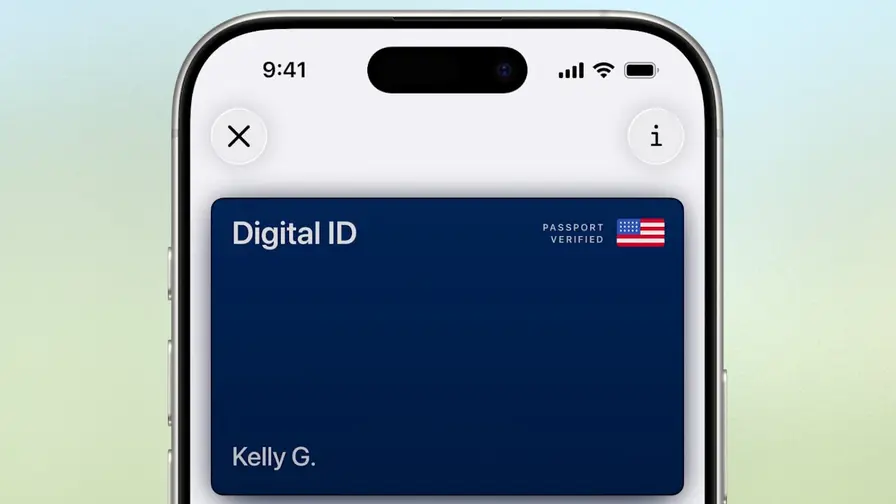

Yksityisyysasetusten lukitseminen
Yksityisyysasetukset antavat hallinnan sille, millä sovelluksilla on pääsy laitteesi resursseihin: sijaintitietoihin, yhteystietoihin, kalenteriin, mikrofonin käyttöön ja niin edelleen. Vanhemmat voivat estää muutoksia näihin asetuksiin lapsen laitteella.
- Asetukset > Screen Time > Perhe > lapsen nimi > Sisältö ja yksityisyys > Privacy.
- Valitse mitkä asetukset haluat lukita: Location Services, Contacts, Photos, Microphone, Bluetooth sharing ja muut.
Esimerkiksi Photo‑oikeuksien rajoittaminen estää sovelluksia pyytämästä pääsyä valokuviin — näin valokuvien jakaminen ja arkaluontoisten kuvien leviämisen riski pienenee. Sijainnin lukitseminen puolestaan estää sovelluksia tai viestintäpalveluita jakamasta tarkkaa sijaintia ilman lupaa.
Muut asetukset ja turvallisuuteen liittyvät rajoitukset
Screen Time kattaa myös laajemmat asetukset, kuten passcode & Face ID -muutokset, tilien hallinnan, mobiilidatan muutokset ja taustalla toimivien sovellusten rajoitukset. Nämä löytyvät kohdasta Allow Changes To.
- Valitse Allow Changes To ja määritä, sallitaanko esimerkiksi Passcode & Face ID -muutokset tai Background App Activity.
- Rajoittamalla taustatoimintoja säästät akkua ja estät sovelluksia kuulumattomalta datankulutukselta.
Lisäksi voit hallita kuunteluun ja kuuloketasoihin liittyviä asetuksia, kuten Reduce Loud Sounds ja Speaker Volume Limit, mikä on tärkeää lapsen kuulo‑ ja turvallisuussyistä.

Asiantuntijan näkemys
”Screen Time tarjoaa monipuoliset työkalut lapsen digitaaliselle turvallisuudelle, mutta teknologia ei korvaa keskustelua aikuisen ja lapsen välillä. Asetukset toimivat parhaiten, kun ne yhdistetään selkeään yhteiseen pelisääntöön ja opetukseen kriittisestä medialukutaidosta”, sanoo kuvitteellinen lapsi‑ ja mediapsykologi FT. Anna Laine. ”Hyvä käytäntö on myös päivittää laitteet ja tarkistaa asetukset säännöllisesti, sillä ohjelmistopäivitykset voivat muuttaa käytettävissä olevia suojausominaisuuksia.”
Käytännön vinkkejä vanhemmille
Tekniset asetukset ovat tehokkaita, mutta toimiva vanhempainvalvonta sisältää myös kasvatuksellisen ulottuvuuden. Tässä muutama käytännön ohje:
- Laadi ja pysy selkeissä säännöissä: milloin laitetta käytetään ja mihin tarkoitukseen.
- Käy läpi rajoitukset yhdessä lapsen kanssa ja selitä, miksi tietyt asiat on kiellettyjä.
- Käytä Screen Time -raportteja seuramaan käyttöä ja aloita keskustelu, jos jokin sovellus tai sisältö näyttää epäilyttävältä.
- Päivitä laitteet ja varmista, että kaikki perheen laitteet käyttävät viimeisintä ohjelmistoversiota synkronoidaksesi asetukset oikein.
Muista myös se, että lapsen ikä, kypsyyden taso ja perheen arvot vaikuttavat siihen, miten tiukkoja rajoituksia kannattaa asettaa. Digitaalinen vanhemmuus on dynaaminen prosessi, joka vaatii tarkistamista ja joustavuutta.
Yhteenveto

Applen Screen Time ja Sisältö ja yksityisyys ‑asetukset tarjoavat kattavat mahdollisuudet suojata lapsen laitekäyttöä: ostojen esto, sisällön suodatus, yksityisyysasetusten lukitseminen ja pelikeskuksen valvonta auttavat vähentämään riskejä. Teknologia toimii parhaiten osana avointa keskustelua ja selviä perhesääntöjä. Pidä laitteet ajan tasalla, käy asetukset läpi säännöllisesti ja hyödynnä sekä teknisiä että kasvatuksellisia keinoja lapsen digitaalisen hyvinvoinnin turvaamiseksi.

"Olen teknologiajournalisti ja kiinnostunut erityisesti startup-yrityksistä. Diginissä seuraan suomalaista innovaatiokenttää ja sen kansainvälistymistä."
Keskustelu
Jätä kommentti
Kommentit
Ei vielä kommentteja. Ole ensimmäinen.