
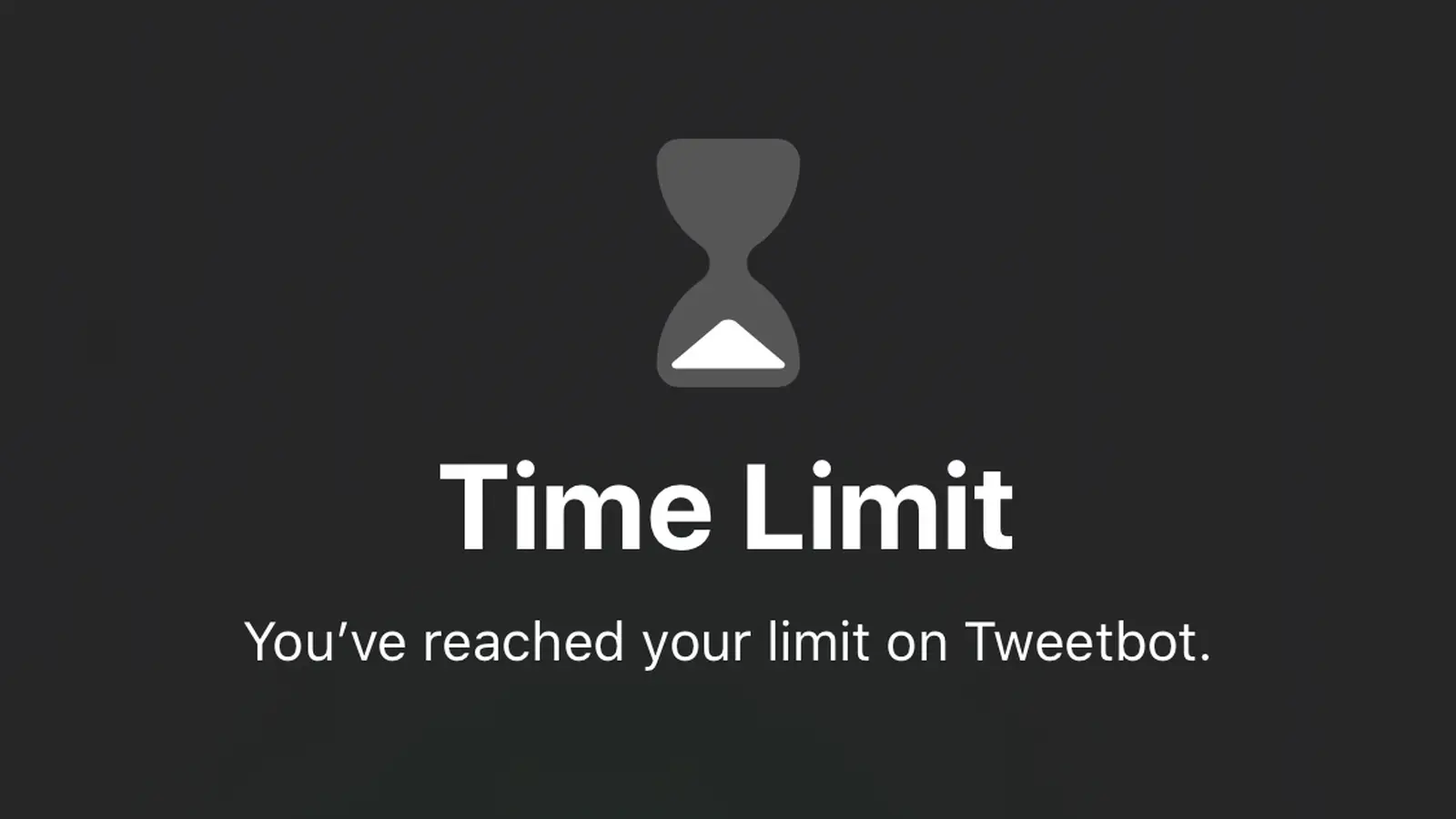
Digitaalinen hyvinvointi on tärkeä osa tutkijan, opiskelijan ja arjen ammattilaisen työkalupakkia. iPhonen Näyttöaika (Screen Time) auttaa ajastamaan taukoja, asettamaan sovellusrajoituksia ja pitämään häiriöt minimissä — hyödyllistä myös kun haluat suojella unirytmiä tai varmistaa keskittymisen avainhetkillä.
Ajastetut tauot: näytöltä poissaolon perusidea
Voit määrittää ajanjaksoja, jolloin laitteesi rajoittaa sovellusten ja ilmoitusten käyttöä. Esimerkiksi ruokailujen, työskentelysessioiden tai nukkumaanmenoajan yhteyteen asetettu tauko vähentää häiriöitä ja tukee unirytmiä — ilmiöihin, kuten unisykleihin ja kognitiiviseen suorituskykyyn, liittyy paljon tutkimusta, ja pieni käytännön muutos voi parantaa keskittymistä ja palautumista.

Kuinka määrität tauon iPhonessa
Seuraa näitä yleisiä vaiheita Asetukset-valikossa:
- Avaa Asetukset > Näyttöaika.
- Valitse Sovellusten ja verkkosivujen käyttö (App & Website Activity) ja kytke se päälle, jos se ei ole vielä käytössä.
- Valitse Tauko (Downtime). Voit heti ottaa tauon käyttöön napauttamalla "Ota tauko käyttöön huomiseksi asti" tai määrittää aikataulun valitsemalla "Aikataulutettu".
- Valitse joka päivä tai mukauta päiviä erikseen ja aseta aloitus- ja lopetusajat. Ennen tauon alkua laite lähettää viiden minuutin muistutuksen, jonka voi ohittaa tai aktivoida tauon alkamiseen asti.
- Voit milloin tahansa poistaa Tauko-aikataulun käytöstä sammuttamalla Aikataulutettu.

Sovellusrajoitukset ja poikkeukset
Lisäksi voit rajata käyttöä sovellusluokittain tai yksittäisille sovelluksille. Tämä on kätevä tapa estää some‑tai peliherkkyyttä työskentelyn aikana tai rajoittaa viihdesisältöä iltaisin — toiminto vaikuttaa myös energiankulutukseen ja näytön valon altistukseen, jotka molemmat ovat yhteydessä uni‑ ja terveysvaikutuksiin.
Rajoitusten määrittäminen:
- Avaa Asetukset > Näyttöaika > Sovellusrajat.
- Valitse Lisää rajoitus ja valitse yksi tai useampi sovellusluokka, kuten Pelit tai Sosiaalinen media. Voit napauttaa luokan nimeä nähdäksesi yksittäiset sovellukset ja valita erityisiä sovelluksia rajoitettavaksi.
- Aseta sallittu aika ja halutessasi räätälöi päivittäiset ajat "Mukauta päiviä" -asetuksella.
- Vahvista napauttamalla Valmis.

Poikkeukset: aina sallitut sovellukset ja yhteydet
Joillekin sovelluksille tai kontakteille voi määrittää poikkeuksia — esimerkiksi puhelut ja tärkeät viestit toimivat myös tauon aikana. Tämä on erityisen oleellista hätätilanteissa tai kun tutkimusryhmä odottaa yhteydenottoa kenttätyön aikana.
- Mene Asetukset > Näyttöaika > Aina sallitut.
- Lisää tai poista sovelluksia sallituille listoille. Yhteystietojen salliminen tapahtuu kohdasta Yhteystiedot: voit valita "Valitse omista kontakteista" tai lisätä uuden kontaktin.
Näyttöajan hyödyntäminen ei ole vain tekninen asetus — se on käytännön työkalu, jolla voi suojata tutkimuksen laatua, edistää palautumista ja pitää työympäristön häiriöttömänä. Pienet rutiinit, kuten iltatauko ja sovellusrajoitukset tietyille päiville, voivat parantaa pitkäaikaista hyvinvointia ja tuottavuutta.


"Olen teknologiajournalisti ja kiinnostunut erityisesti startup-yrityksistä. Diginissä seuraan suomalaista innovaatiokenttää ja sen kansainvälistymistä."
Keskustelu
Jätä kommentti
Kommentit
Ei vielä kommentteja. Ole ensimmäinen.