
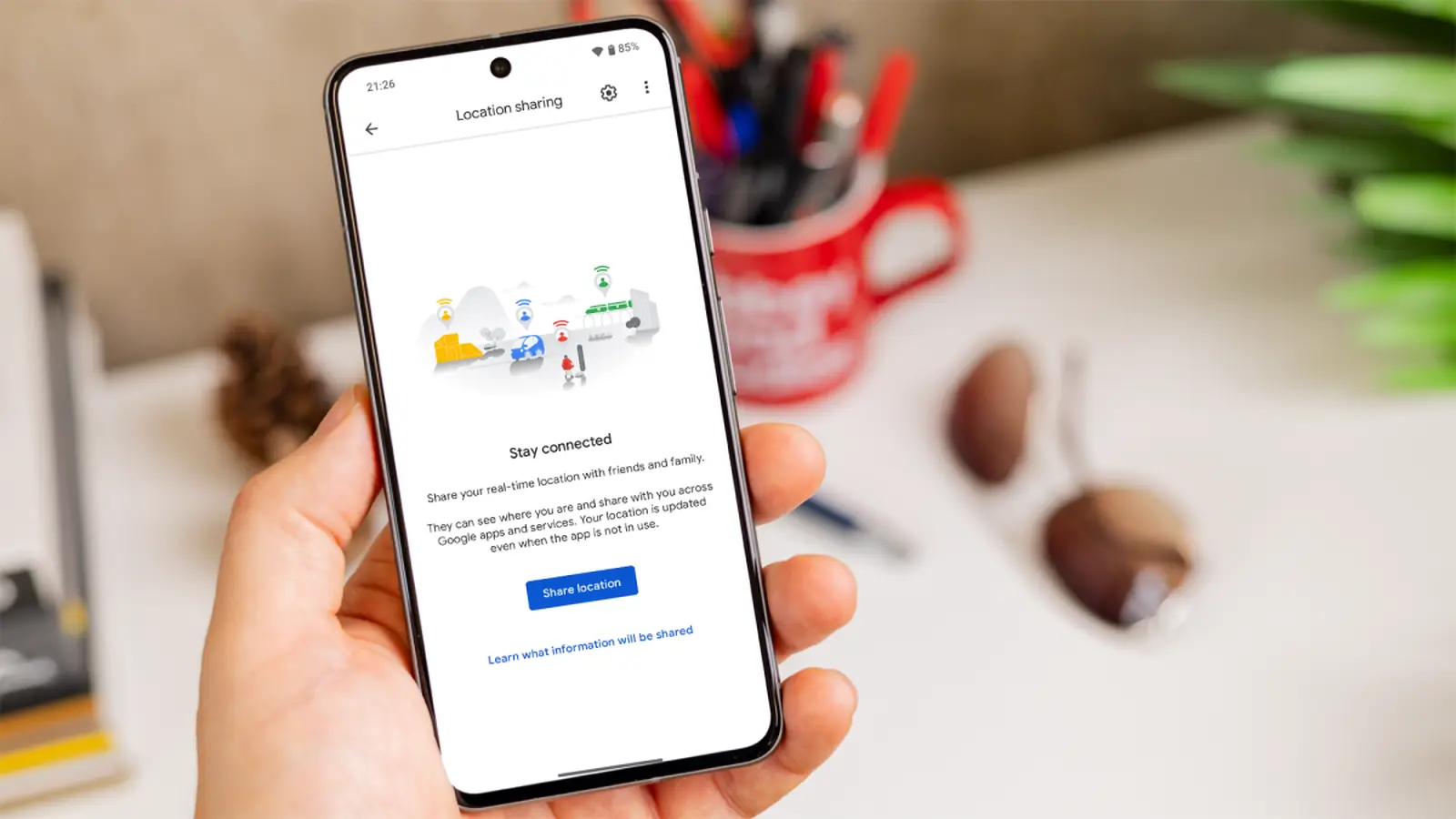
Google Mapsin sijainnin jakaminen on nopea tapa pitää yhteyttä perheeseen tai koordinoida tapaamisia. Palvelu antaa tarkat reaaliaikaiset tiedot — nimen, valokuvan, laitteen viimeisimmän sijainnin, akun varaustilan sekä saapumis- ja lähtöilmoitukset — mutta valvonta ja yksityisyys kannattaa silti suunnitella huolellisesti.
Miten sijainnin jakaminen toimii ja mitä tietoja jaat
Kun jaat sijaintisi Google Mapsissa, valitset vastaanottajat ja jaon keston. Jakaminen toimii myös silloin, kun Timeline on pois päältä. Jaetut tiedot voivat sisältää:
- nimesi ja profiilikuvasi,
Teknisesti palvelu perustuu GPS- ja mobiiliverkkopaikannukseen sekä satelliittipaikannukseen (satelliittipaikannus/GPS). Nämä järjestelmät tarjoavat sijaintitiedon, mutta jakamisen hallinta tapahtuu sovelluksen ja tilin asetusten kautta.

Kuinka aloitat sijainnin jakamisen Android-laitteella
Avaa Google Maps -sovellus ja varmista, että olet kirjautunut Google-tilillesi. Lisää vastaanottajan Gmail-osoite Google-yhteystietoihisi, jos haluat helpottaa valintaa. Toimi näin:
- Napauta profiilikuvaasi tai tilin alkukirjainta (Account Circle) ja valitse Sijainnin jakaminen (Location sharing).
- Valitse Uusi jako (New share) tai Lisää henkilöitä.
- Määritä, kuinka kauan haluat jakaa sijaintia — valitse määräaikainen jako tai pysyvä (huomaa ikärajoitukset).
- Valitse henkilö profiililistalta ja napauta Jaa.
Jos Google Maps pyytää lupaa yhteystietoihin, hyväksy pyyntö, jotta osoitteet näkyvät valikossa. Jakaminen voidaan päättää milloin tahansa sovelluksesta.
Saapumisajan jakaminen ja matkan seuranta
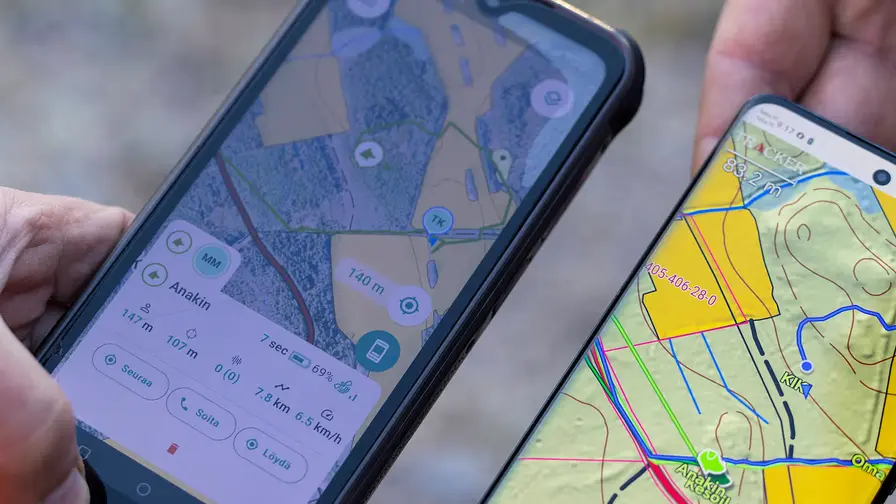
Navigoinnin aikana voit jakaa matkan etenemisen ja arvioidun saapumisajan (ETA). Tämä on käytännöllistä esimerkiksi autolla, kävellen tai pyöräillen suoritettavissa reiteissä. Toimi näin:
- Avaa Maps ja aseta kohde.
- Aloita navigointi ja pyyhkäise ylös tietokorttia (information card).
- Valitse Jaa matkan eteneminen (Share trip progress) ja valitse henkilö, jonka kanssa haluat jakaa.
- Jakaminen loppuu automaattisesti, kun saavutat kohteen tai lopetat navigoinnin. Voit myös pysäyttää jakamisen aiemmin napauttamalla Lopeta jakaminen.

Estäminen, kieltäminen ja estoasetukset
Jos saat sijaintipyynnön eikä halua jakaa, voit napauttaa Ei (No) — sijaintiasi ei jaeta. Voit myös estää kyselijän kokonaan: napauta Estä (Block). Estäminen vaikuttaa myös muihin Google-palveluiden yhteydenottotapoihin. Halutessasi poista esto seuraavasti:
- Avaa Maps ja valitse Sijainnin jakaminen.
- Napauta Lisää (More) ja sitten Estetyt käyttäjät (Blocked users).
- Poista halutun henkilön esto napauttamalla Poista (Remove).
Tietosuoja, rajoitukset ja hallinta
Sijainnin jakamiseen liittyy myös rajoituksia: palvelu ei ole käytettävissä kaikissa maissa tai Google Workspace -ympäristöissä, jos järjestelmänvalvoja on poistanut toiminnon käytöstä. Lisäksi ikärajoitukset vaikuttavat jakamisen kestoon — alle 18-vuotiaiden jakaminen voi olla rajoitettua. Jos tili on hallinnoitu perheen vanhempien kautta (Family Link), huoltaja voi määrittää sijainnin jakamisen asetuksia.
On hyvä muistaa, että vaikka Maps käyttää tarkkaa GPS-tietoa ja satelliittipaikannusta, vastaanottajan näkökulmasta näkyvät tiedot määräytyvät sen mukaan, mitä olet sallinut jakaa. Poista sijainnin jakaminen heti, jos et halua sitä jatkaa — yksinkertainen turvakäytäntö parantaa yksityisyyden suojaa.

Asiantuntijan näkökulma
"Sijainnin jakaminen on tehokas työkalu arjen koordinointiin, mutta sen vastuullinen käyttö edellyttää käyttäjän tietoisuutta siitä, mitä teknologia tekee taustalla", sanoo fiktiivinen paikkatietotutkija, FT Anna Koskinen. "GPS- ja satelliittipaikannus ovat luotettavia, mutta palveluiden yksityisyysasetukset määrittävät, kuinka paljon henkilötietoa todella jaetaan. Käyttäjän tulisi tarkistaa jakamisen kestot ja estolistat säännöllisesti."
Tekninen suositus: pidä sovellusten sijaintiluvat hallinnassa ja rajoita pysyvää jakamista vain tilanteisiin, joissa se on välttämätöntä.
Päätelmä
Google Mapsin sijainnin jakaminen on kätevä ja monipuolinen palvelu, joka yhdistää GPS-, mobiili- ja pilviteknologiat. Kun ymmärrät, mitä tietoja jaat ja miten jakamisen voi pysäyttää tai estää, voit hyödyntää palvelua turvallisemmin. Muista tarkistaa myös työ- tai perhetilien asetukset — ne voivat vaikuttaa ominaisuuden saatavuuteen ja kestoon.

"Olen teknologiajournalisti ja kiinnostunut erityisesti startup-yrityksistä. Diginissä seuraan suomalaista innovaatiokenttää ja sen kansainvälistymistä."
Keskustelu
Jätä kommentti
Kommentit
Ei vielä kommentteja. Ole ensimmäinen.