

iPhonen Muotokuva‑tila antaa tavallisia valokuvia elävämmän kolmiulotteisuuden: tausta sumentuu, kohde erottuu ja valo voi muuttua studiotasoiseksi. Tässä artikkelissa selitän, miten voit muokata muotokuvia Kuvat‑apissa, hyödyntää syvyysasetuksia ja muuttaa valotehosteita — ja miksi nämä työkalut perustuvat laskennalliseen valokuvaukseen ja syvyyskarttoihin.
Perusasetukset: taustan sumeutus ja Depth Control
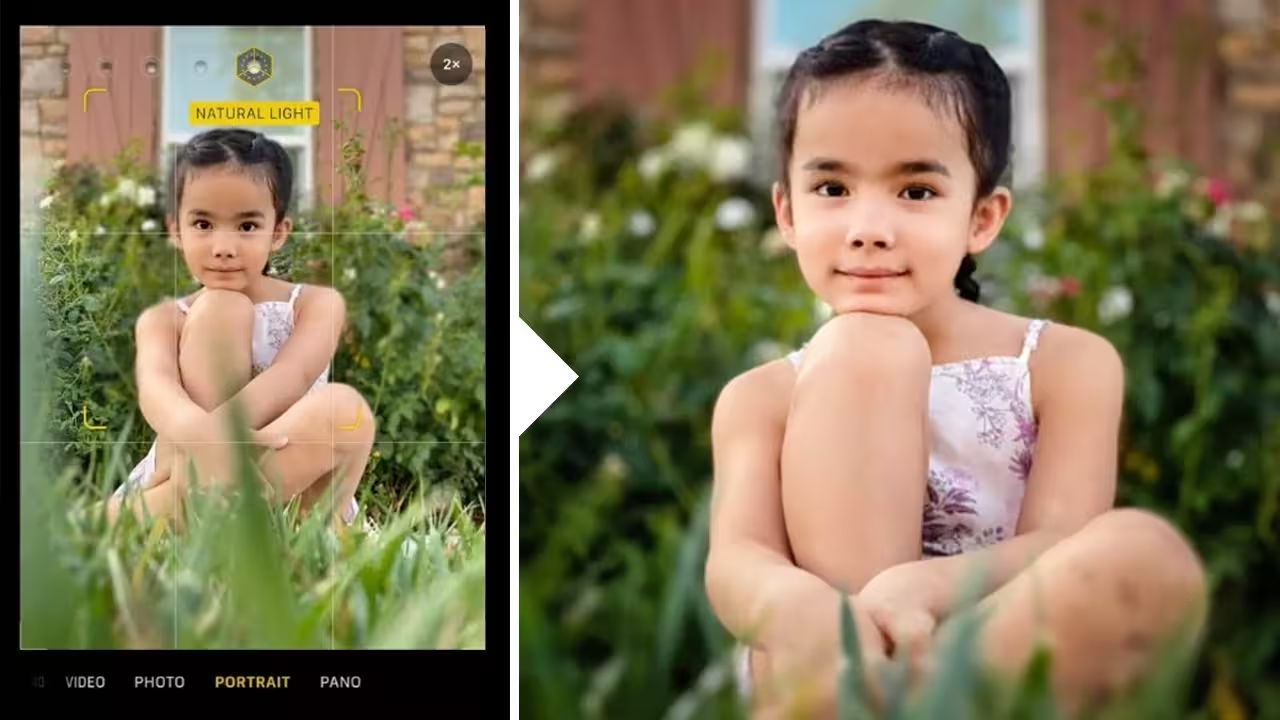
Aloitetaan yksinkertaisesta: taustan sumeutusta (bokeh) voi säätää jälkikäteen muotokuvissa. Tämä on kätevä tapa korostaa ihmistä tai lemmikkiä ja simuloida suuremman aukon kameran vaikutusta.
- Avaa Kuvat‑appi iPhonessa ja valitse muotokuva.
- Napauta Muokkaa‑painiketta.
- Näytön alalaidassa on Depth Control ‑liukusäädin. Vedä sitä vasemmalle tai oikealle vähentääksesi tai lisätäksesi taustan sumennusta.
- Mustalla pisteellä merkitty kohta palauttaa valokuvan alkuperäisen syvyysarvon.
- Kun olet tyytyväinen, napauta Valmis.
Tämä toiminto nojaa iPhonen luomaan syvyyskarttaan: laite yhdistää objektiivin optiikkaa ja ohjelmiston laskelmia luodakseen maskin, joka erottaa etualan ja taustan. Sama periaate näkyy myös tieteellisessä kuvankäsittelyssä, esimerkiksi kaukoputkikuvissa, joissa etsitään kohteita erottamalla ne taustasta kontrastin avulla.

Muutetaan valoa: Portrait Lighting -tehosteet käytännössä
Valon muokkaus on muotokuvien tehokkaimpia työkaluja. iPhonen Portrait Lighting ‑asetuksilla voit muuttaa kasvojen valaisua ja tunnelmaa ilman fyysisiä valoja.
Miten se tehdään
- Avaa muotokuva Kuvat‑apissa ja napauta Muokkaa.
- Kosketa näyttöä kohdasta, jossa lukee Lighting Intensity Off tai vastaava valonsäätö.
- Alareunaan ilmestyvät eri valotehosteet. Voit pyyhkäistä ja valita halutun tyylin sekä säätää sen voimakkuutta liukusäätimestä.
- Valmis‑painikkeella tallennat muutokset.
Tyypilliset tehosteet ja niiden vaikutus
- Natural Light (Luonnollinen valo): Terävä kohde ja pehmeä tausta — sopii arkikuvaukseen.
- Studio Light (Studiovalo): Kasvot kirkkaasti valaistuna, siisti yleisilme.
- Contour Light (Varjostus): Dramaattisemmat varjot ja korostukset kasvoissa.
- Stage Light (Lava): Kasvot ovat voimakkaasti valaistut mustaa taustaa vastaan.
- Stage Light Mono ja High‑Key Light Mono: mustavalkoiset tehosteet, joilla korostat muotoa ja kontrastia.
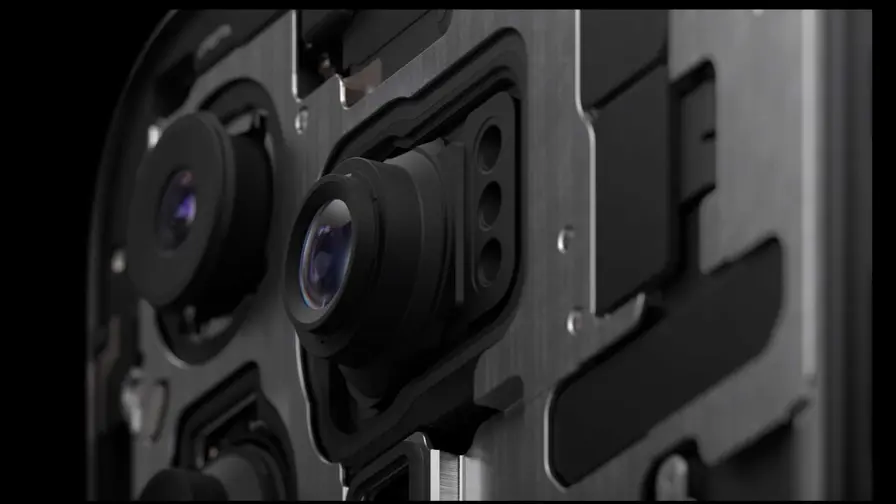
Nämä säätömahdollisuudet toimivat laskennallisesti: ohjelmisto arvioi kasvojen muodon ja valon suunnan ja soveltaa paikallista kirkkauden ja kontrastin muutosta. Sama ajattelutapa on käytössä myös avaruuskuvauksessa, jossa ohjelmistot korostavat kromatiikkaa ja kontrastia, jotta heikkoja yksityiskohtia saadaan näkyviin.

Lisäominaisuudet: Photo‑tilassa otetut kuvat ja fokusmuutokset
Joissakin iPhone‑malleissa voit muuttaa muotokuvavaikutuksia myös Photo‑tilassa otetuissa kuvissa, jos kuva sisältää ihmisen tai lemmikin. Tämä avaa mahdollisuuden jälkikäteismuokkaukseen tilanteissa, joissa et käyttänyt alun perin Muotokuva‑tilaa.
- Avaa Kuvat, valitse kuva ja napauta Muokkaa.
- Jos Portrait‑tehosteet ovat käytettävissä, valitse alareunasta Portrait ja aktivoi se näytön yläreunasta.
- Säädä valon voimakkuutta tai Depth‑asetusta kuten yllä.
- Jos haluat perua muutokset myöhemmin, avaa kuva, napauta Muokkaa ja valitse Palauta alkuperäiseen.
iPhone 13 tai uudemmissa malleissa voit myös vaihtaa kuvassa fokuspistettä jälkikäteen: napauta uutta kohdetta Muokkaa‑tilassa, jolloin taustan sumeutus säätää itsensä automaattisesti uuden kohteen mukaan. Tämä muistuttaa tieteellisten syvyyskarttojen uudelleenkalibrointia, kun havaintokohdetta tarkennetaan eri etäisyyksille.

Asiat, joihin kannattaa kiinnittää huomiota
- Kun Portrait‑tehoste on päällä Live‑kuvassa, Live‑efektit eivät ole käytettävissä samaan aikaan.
- Älä valitse uutta fokuspistettä, jos kohde on liian kaukana tai häiritsevästi sumea — tulos voi näyttää epäluonnolliselta.
- Muokkausten palauttaminen on aina mahdollista: Palauta alkuperäiseen säilyttää jälkimuokkaukset turvallisina kokeiluja varten.
Expert Insight
"Laskennallinen valokuvaus yhdistää optiikan ja koneoppimisen — se on sama periaate, jota käytämme myös tieteellisessä kuvantamisessa avaruudessa. Kun ymmärrämme syvyyskarttojen rajoitukset, voimme tehdä parempia päätöksiä muokkauksessa", sanoo FT. Anna Koskinen, laskennallisen kuvantamisen tutkija. "Pienet säädöt, kuten Depth Controlin hienosäätö, voivat muuttaa kuvan viestin ja parantaa kohteen erottuvuutta merkittävästi."
Muokkaaminen tarjoaa luovia mahdollisuuksia: voit korostaa tunteita studiovalolla, simuloida pientä aukkoa lisäämällä bokeh‑vaikutusta tai kokeilla mustavalkoisia tehosteita, jotka tuovat esiin muodon ja rakenteen. Ymmärtämällä työkalujen taustalla olevaa teknologiaa (syvyyskartat, segmentointi, valonmallinnus) käytät niitä paremmin ja vältät keinotekoiselta vaikuttavia lopputuloksia.
Kokeile rohkeasti, mutta säilytä aina alkuperäinen kuva — näin voit palata alkuun ja oppia, mikä toimii parhaiten eri valotustilanteissa.

"Olen ohjelmistokehittäjä Helsingistä ja intohimoni on tekoäly. Kirjoitan Diginissä uusimmista sovelluksista ja siitä, miten teknologia muuttaa arkeamme."
Keskustelu
Jätä kommentti
Kommentit
Ei vielä kommentteja. Ole ensimmäinen.