

Millä laitteella projektin uusin versio on? Jätinkö eiliset raakavideot kannettavalle vai kopioinko ne hopeanväriselle ulkoiselle levylle? Siirsimmekö viime matkan kuvat pois puhelimista vai ovatko ainoat kopiot yhä niissä?
Jos työpäiväsi kuluvat sisällöntuotannon, videoeditoinnin ja suurten tiedostojen siirtelyn parissa, kysymykset ovat varmasti tuttuja. Ongelma ei yleensä ole tallennustilan puute vaan tiedostojen hajanaisuus. Yksi ulkoinen levy arkistoille, toinen tiedostojen siirtelyyn, kansioita pöytäkoneella ja kannettavalla sekä puhelimet, jotka varoittavat täyttyvästä muistista muutaman viikon välein. Tilanne pysyy siedettävänä siihen asti, kunnes jokin kannettavista levyistä saa pienen kolhun ja lakkaa toimimasta vieden vuosien arkistot mukanaan.
Omalla kohdallani haaste ei rajoittunut työpöydälle. Kotona halusin suoratoistaa elokuvakirjastomme suoraan televisioon ja laserprojektoriin ilman USB-muistitikkujen vaihtelua tai pitkiä videokaapeleita huoneen poikki. Samaan aikaan sekä oma että vaimoni puhelin täyttyivät jatkuvasti perhekuvista ja -videoista. Pilvipalvelut ratkaisevat osan ongelmasta, mutta satojen gigatavujen videomateriaali kasvattaa kuukausimaksuja nopeasti, ja kotiyhteyden lähetysnopeudesta tulee helposti uusi pullonkaula.
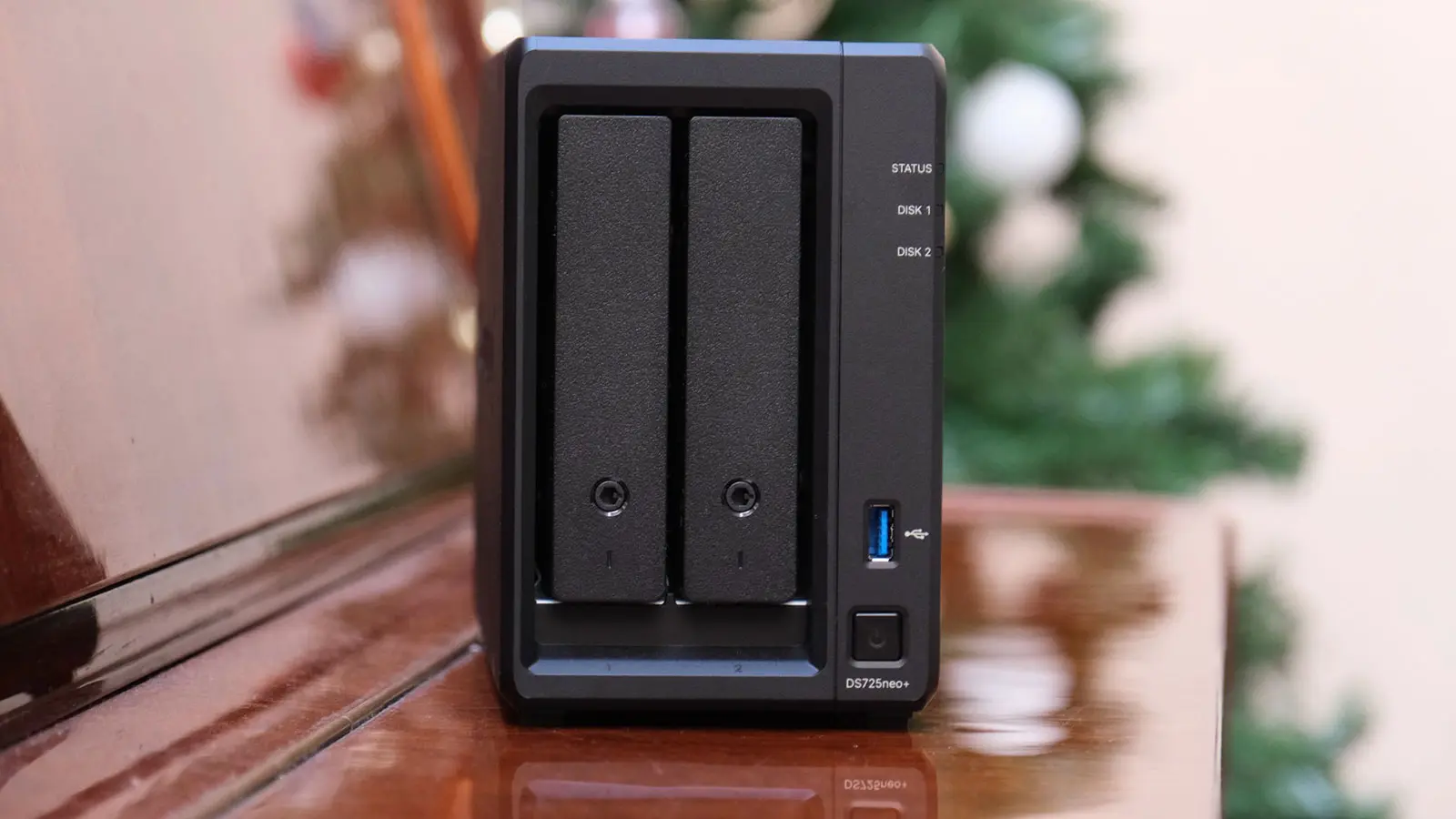
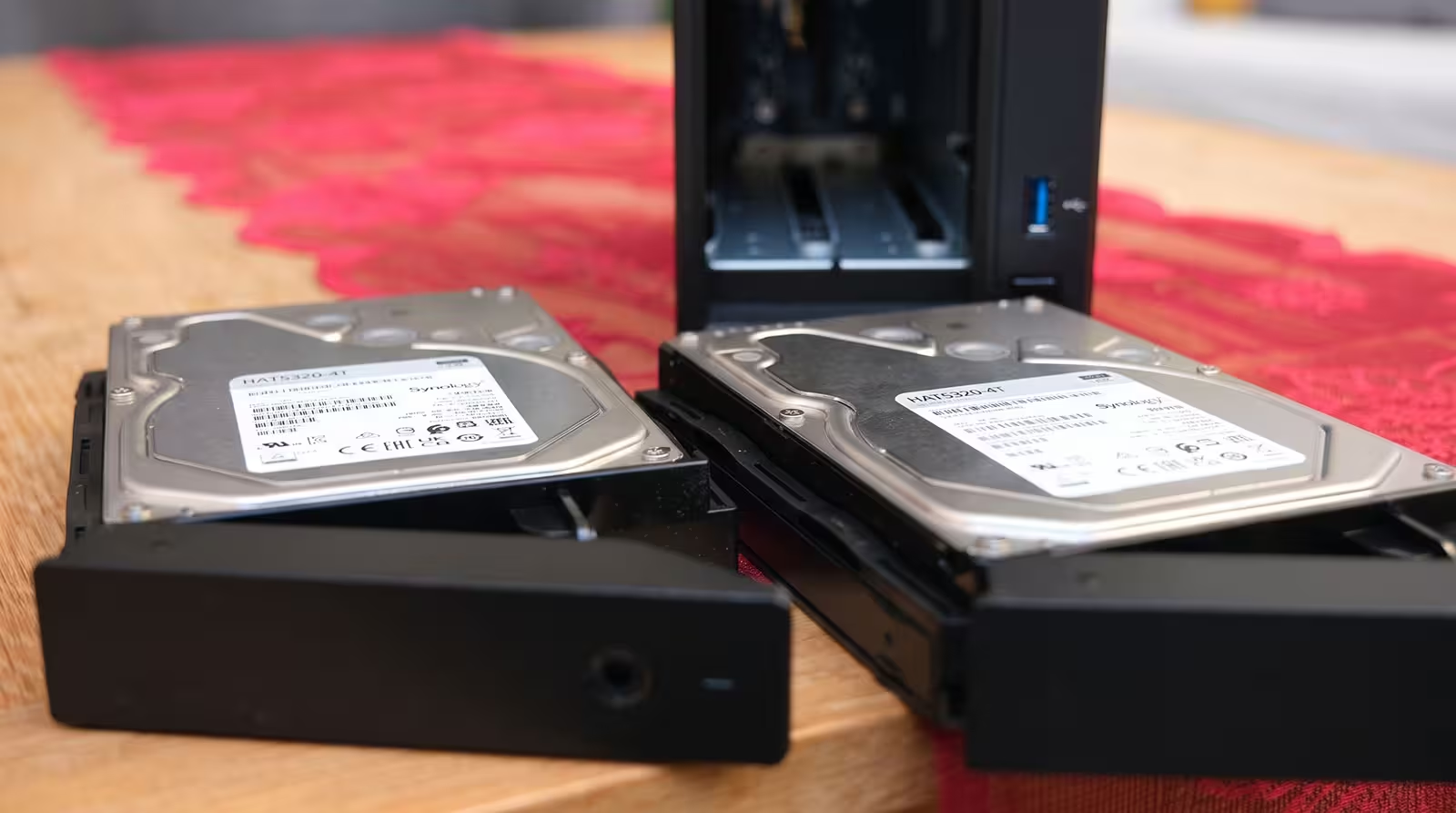
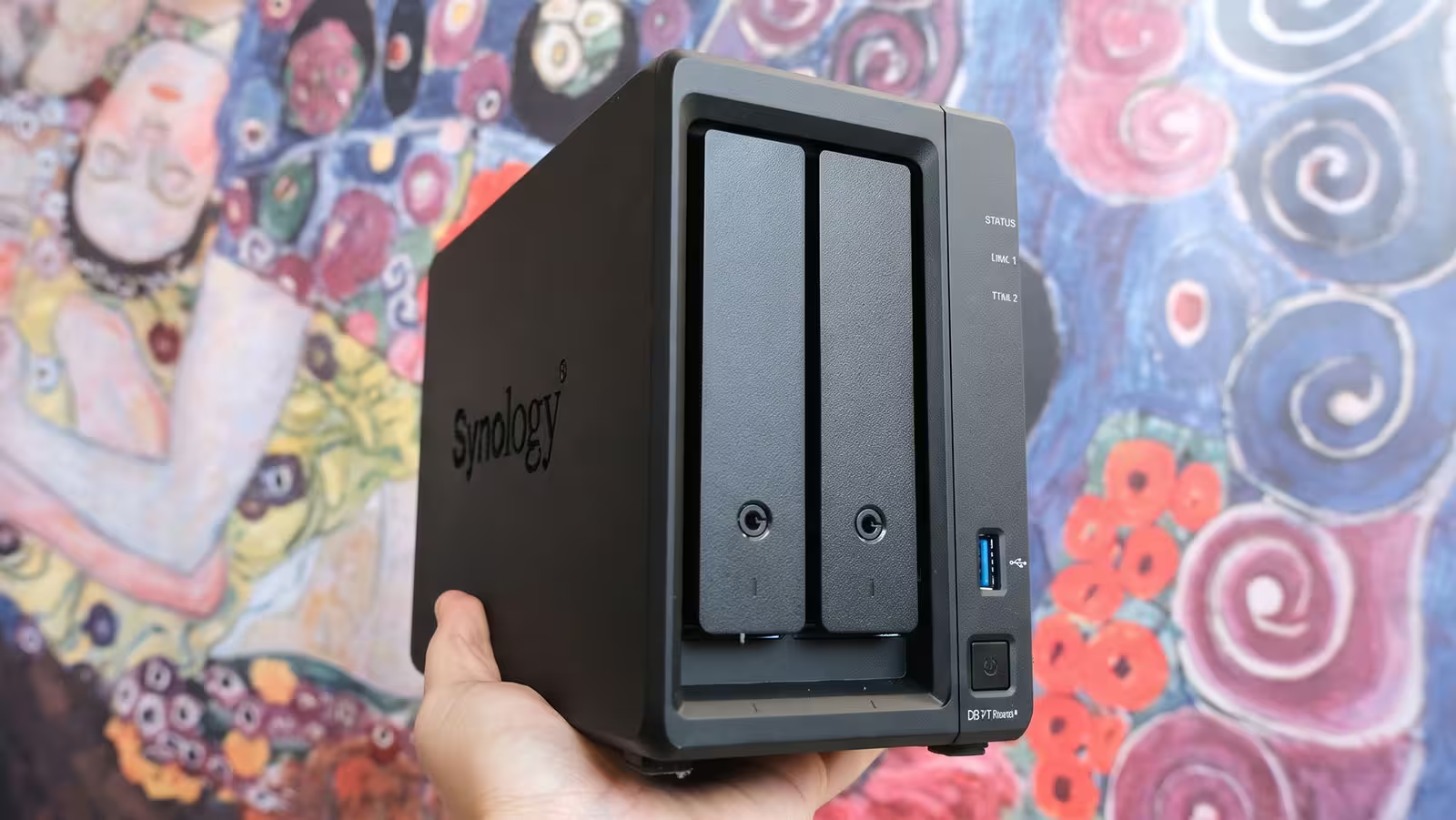
Kun työpöydälleni saapui Synology DS725neo+ kahden neljän teratavun Synologyn yrityskäyttöön tarkoitetun kiintolevyn kanssa, päätin tehdä muutakin kuin ajaa muutaman synteettisen testin. Otin laitteen osaksi arkea. DS725neo+ on uuden neo+-malliston kahden levypaikan malli. Synology esitteli malliston elokuussa 2026 yksinkertaisella ajatuksella: sama Plus-sarjan laitealusta, mutta ECC-muistin sijaan edullisempi muisti ilman virheenkorjausta.
Sidonnaisuudet: Synology toimitti laitteen arvosteltavaksi. Kaikki käyttökokemukset, testitulokset ja johtopäätökset ovat täysin omiani. Valmistajan ilmoittamat luvut on merkitty sellaisiksi.
Tässä arvostelussa aloitan pakkauksen avaamisesta ja kahdesta ensimmäisten 48 tunnin aikana ilmenneestä yllättävästä verkko-ongelmasta. Sen jälkeen käyn läpi käytännön nopeustestit ja perehdyn mielestäni tärkeimpään syyhyn ostaa Synology: ohjelmistoon. Lopuksi vastaan hankinnan keskeiseen kysymykseen: kannattaako valita neo+ vai Plus?
Muotoilu ja rakenne: huomaamaton musta laatikko
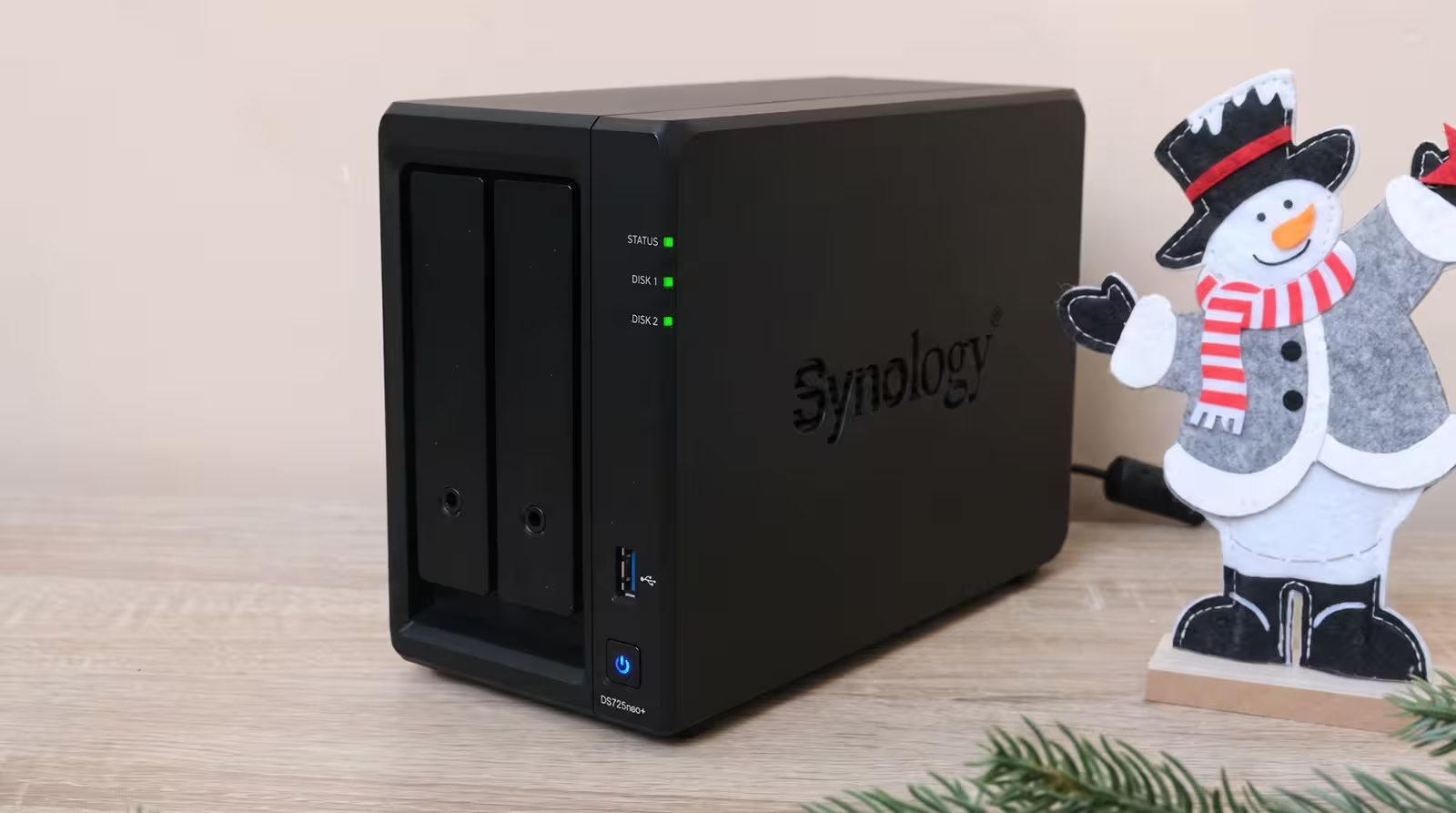
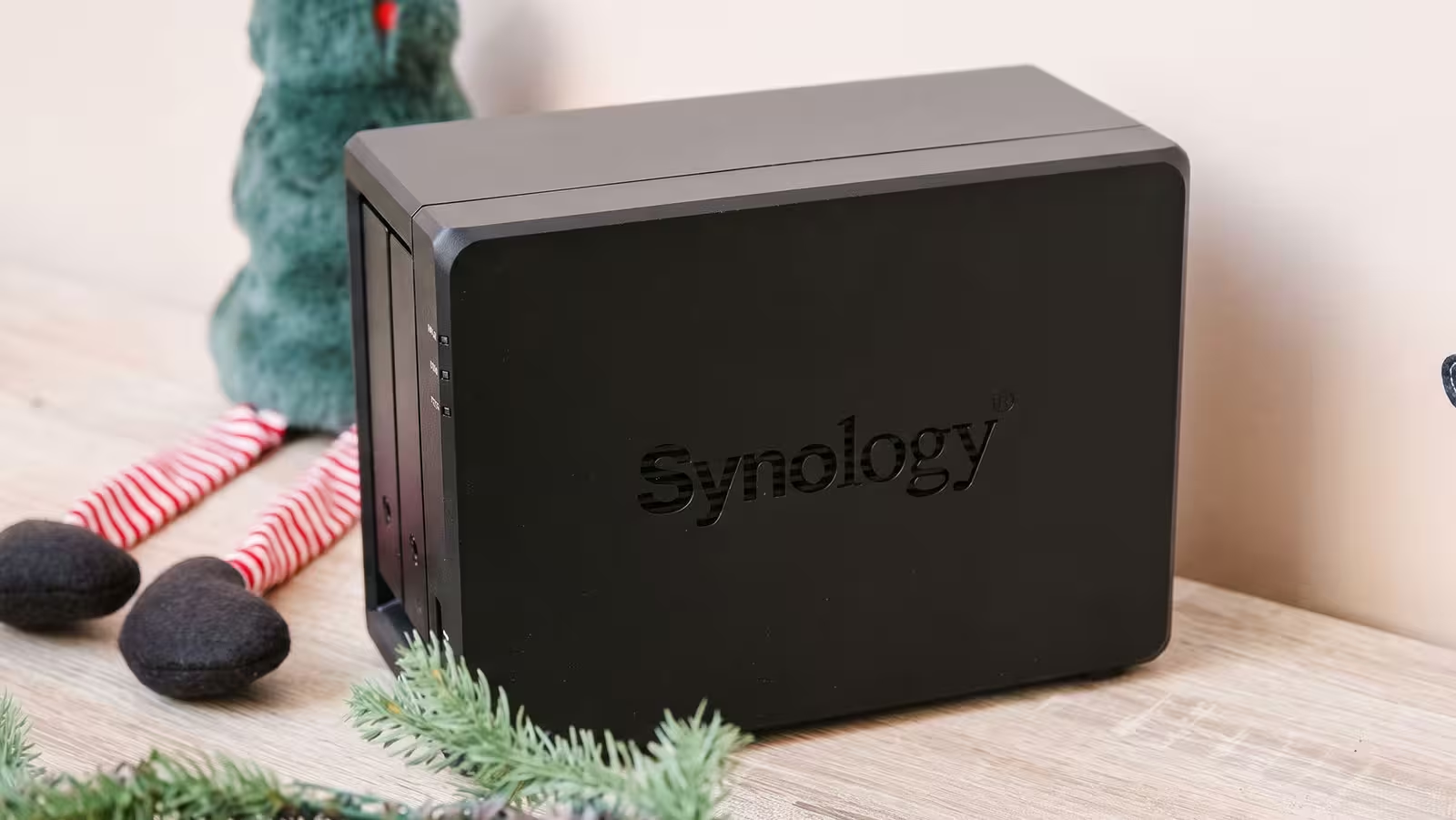
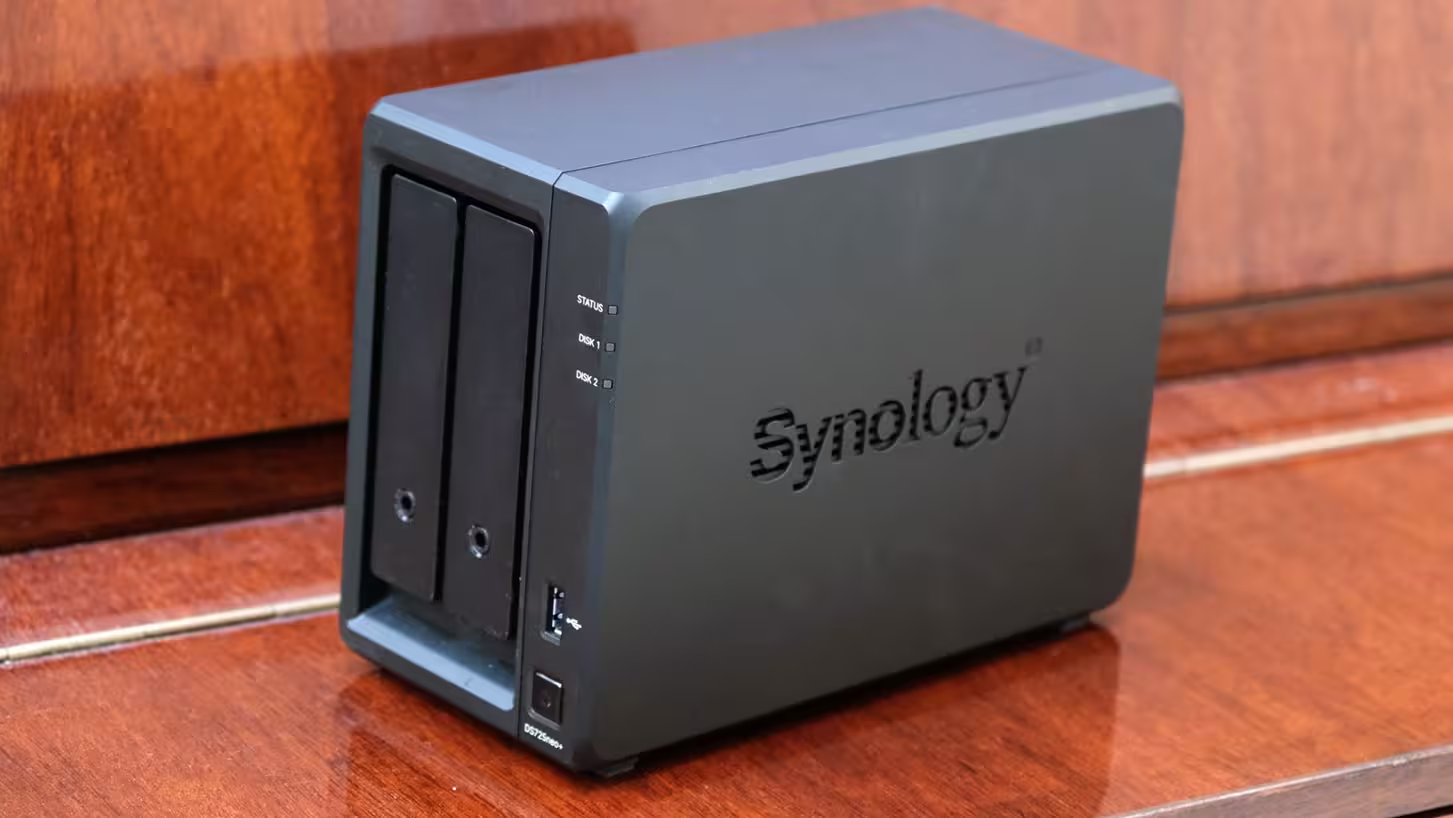
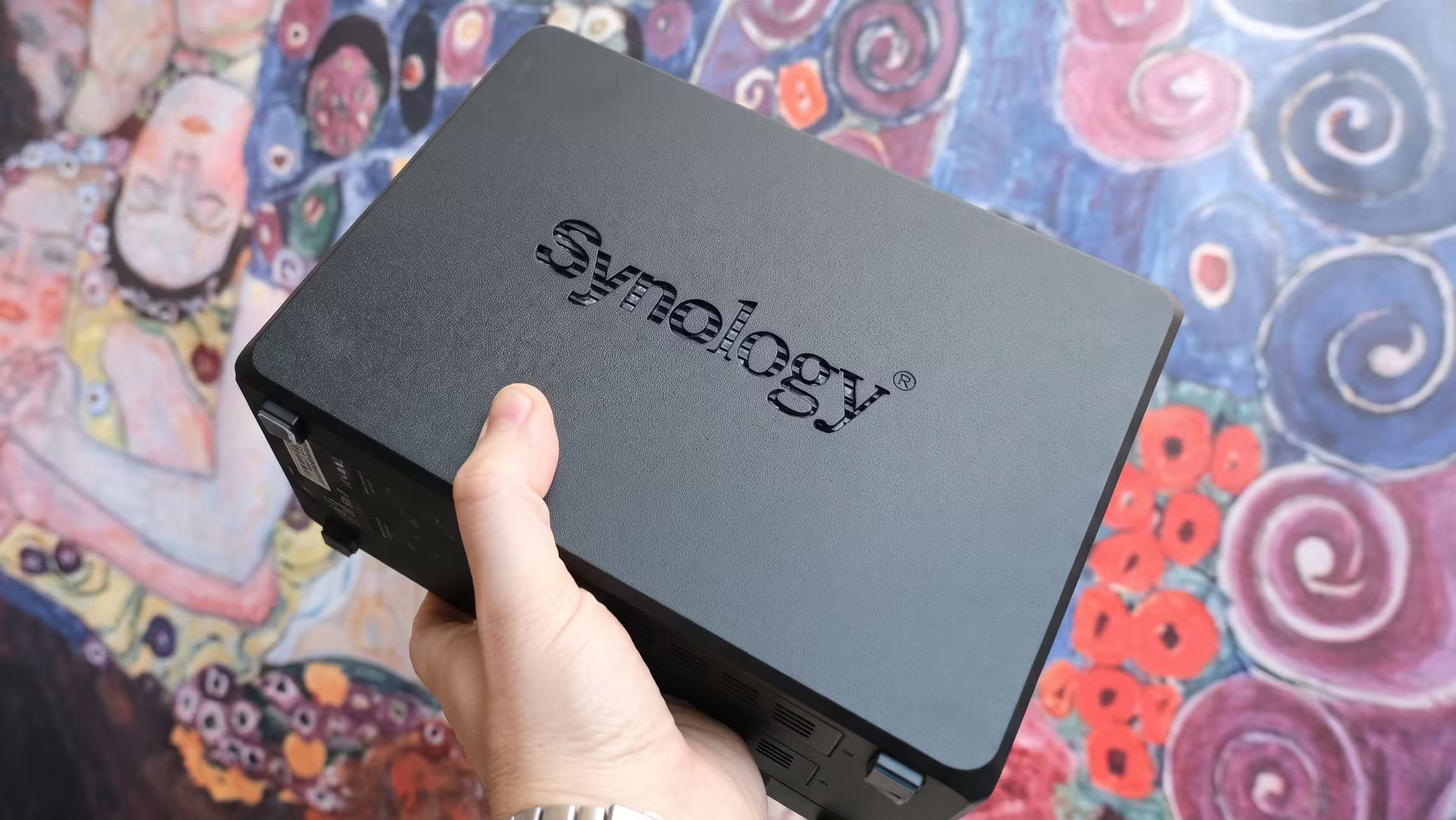
DS725neo+ ei ole näyttelyesine, ja se on etu laitteelle, jonka on tarkoitus seistä vuosia hiljaa reitittimen vieressä tai hyllyllä. Mattamusta muovikotelo on kooltaan 166 × 106 × 223 mm ja painaa 1,51 kg ilman levyjä. Se mahtuu vaivatta näytön viereen, mediatasolle tai kirjahyllyyn.
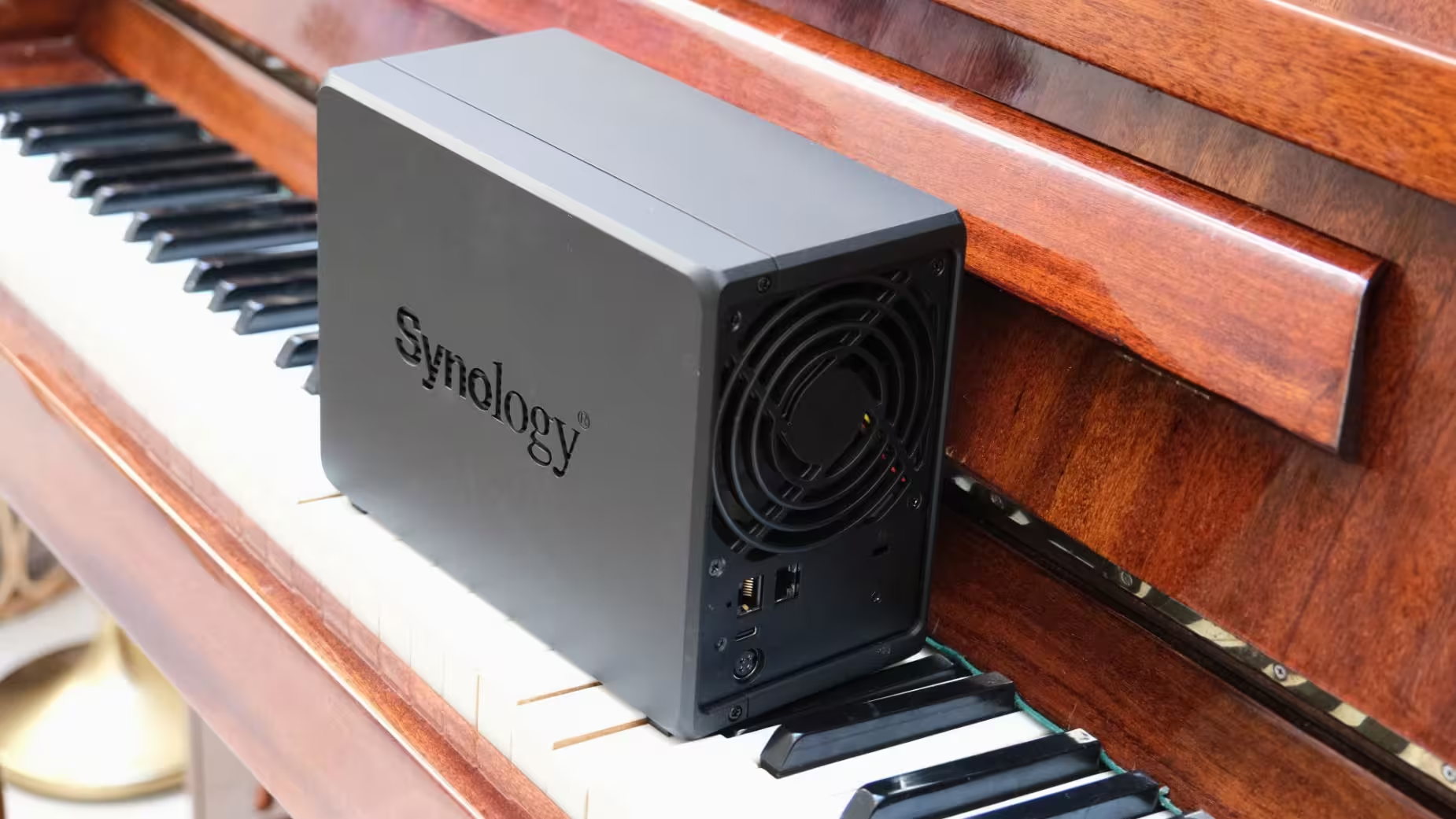
Yksi sijoitteluun liittyvä asia kannattaa ottaa vakavasti: pienestä koostaan huolimatta laitetta ei pidä sulkea umpeen kaappiin. Kotelon molemmilla puolilla olevat Synology-logot toimivat ilmanottoaukkoina, ja takana oleva 92 mm:n tuuletin tarvitsee vapaata tilaa lämpimän ilman poistamiseen.
Pakkauksessa toimitetaan NAS-laitteen lisäksi 65 watin virtalähde ja virtajohto, kaksi RJ-45-Ethernet-kaapelia, levykelkkojen lukitusavaimet sekä kiinnitysruuvit 2,5 tuuman levyille. Käyttöönottoa varten tarvitset enää kiintolevyt.
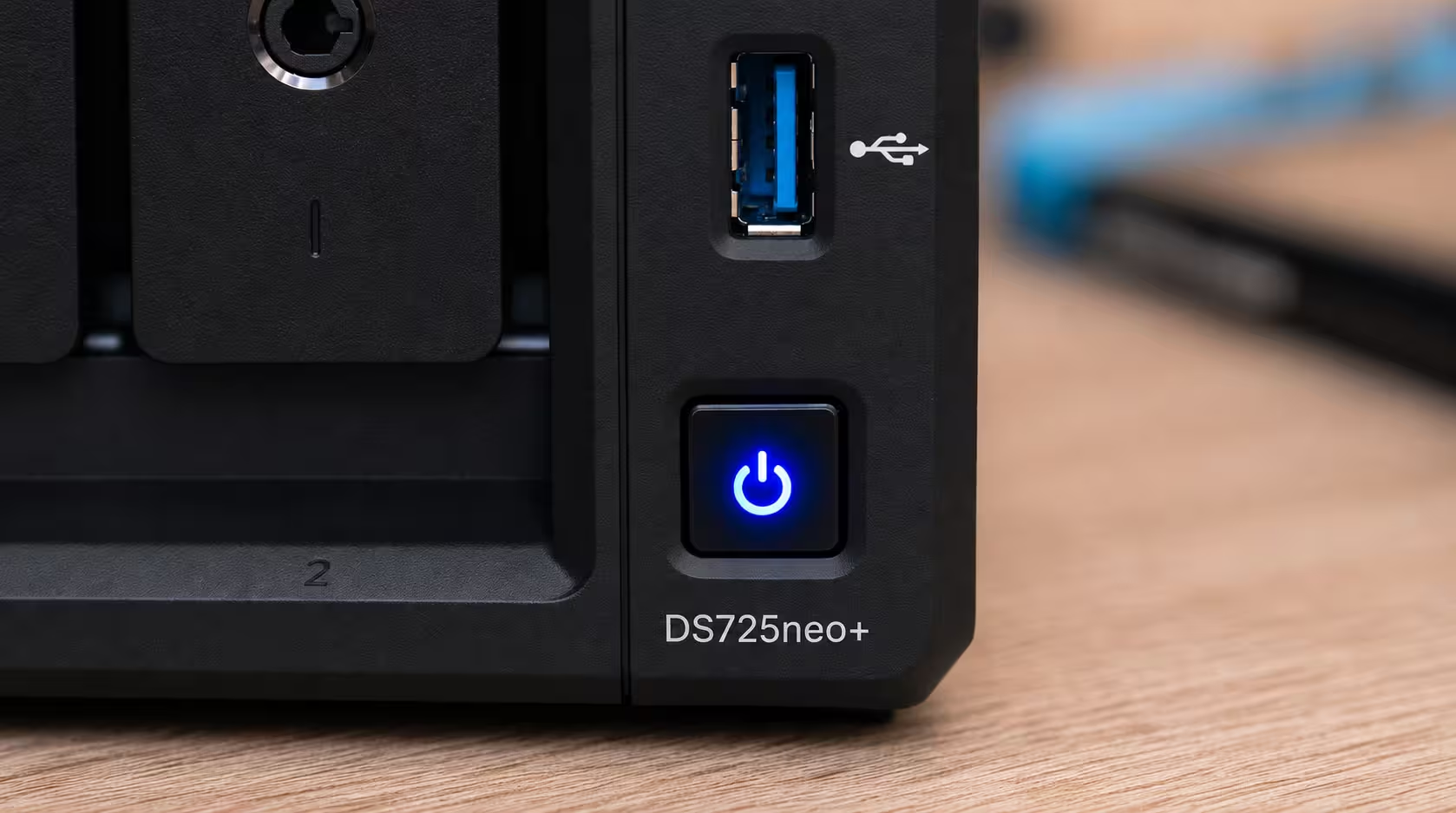
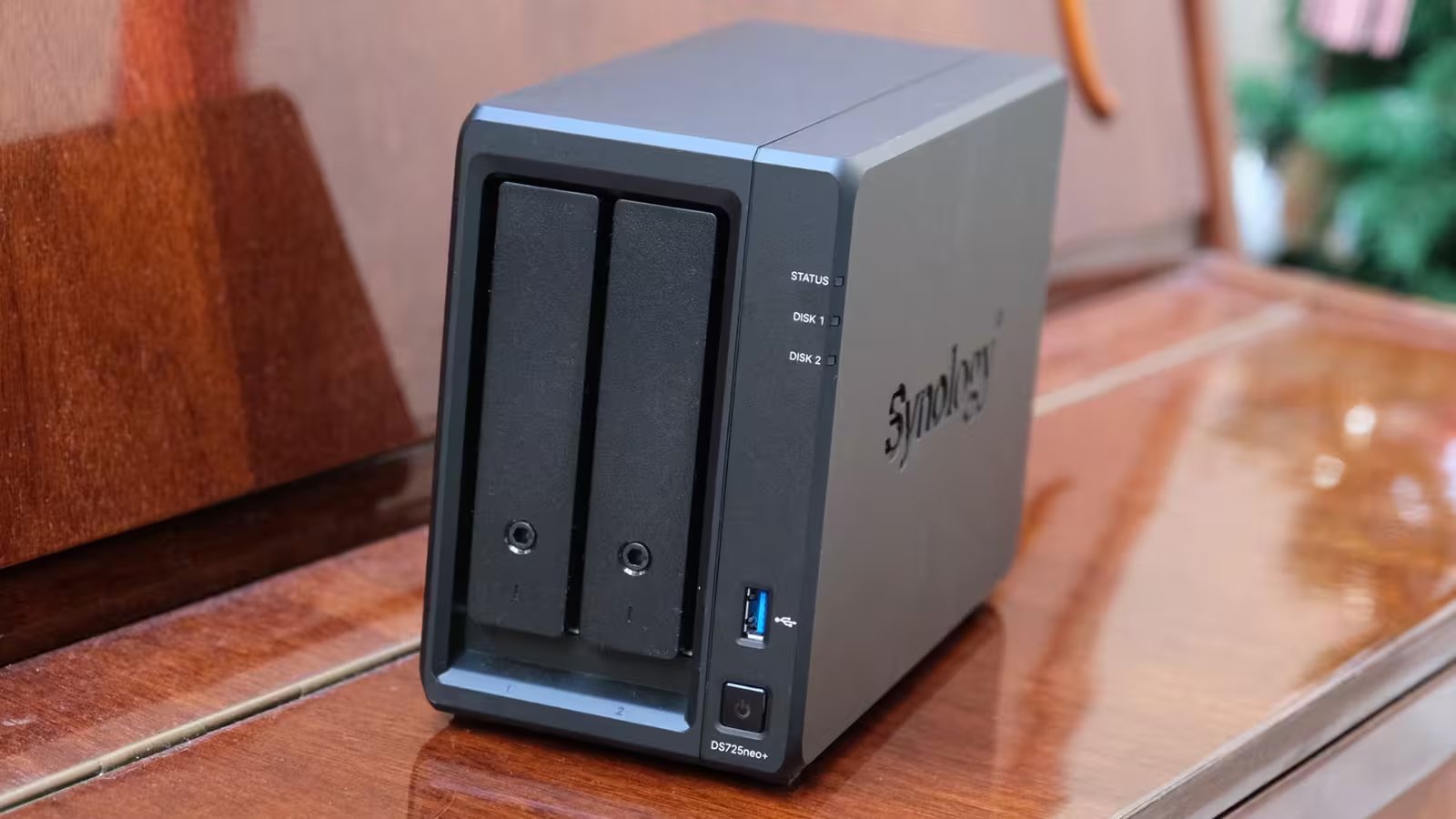
Etupuolella ovat kaksi levypaikkaa, virtapainike sekä järjestelmän, verkon ja yksittäisten levyjen merkkivalot. Arvostin jo ensimmäisenä iltana mahdollisuutta himmentää valoja tai ajastaa ne ohjelmistossa. Toimistossa merkkivaloja tuskin huomaa, mutta elokuvailtaa varten pimennetyssä huoneessa kirkkaat ledit häiritsevät yllättävän paljon.
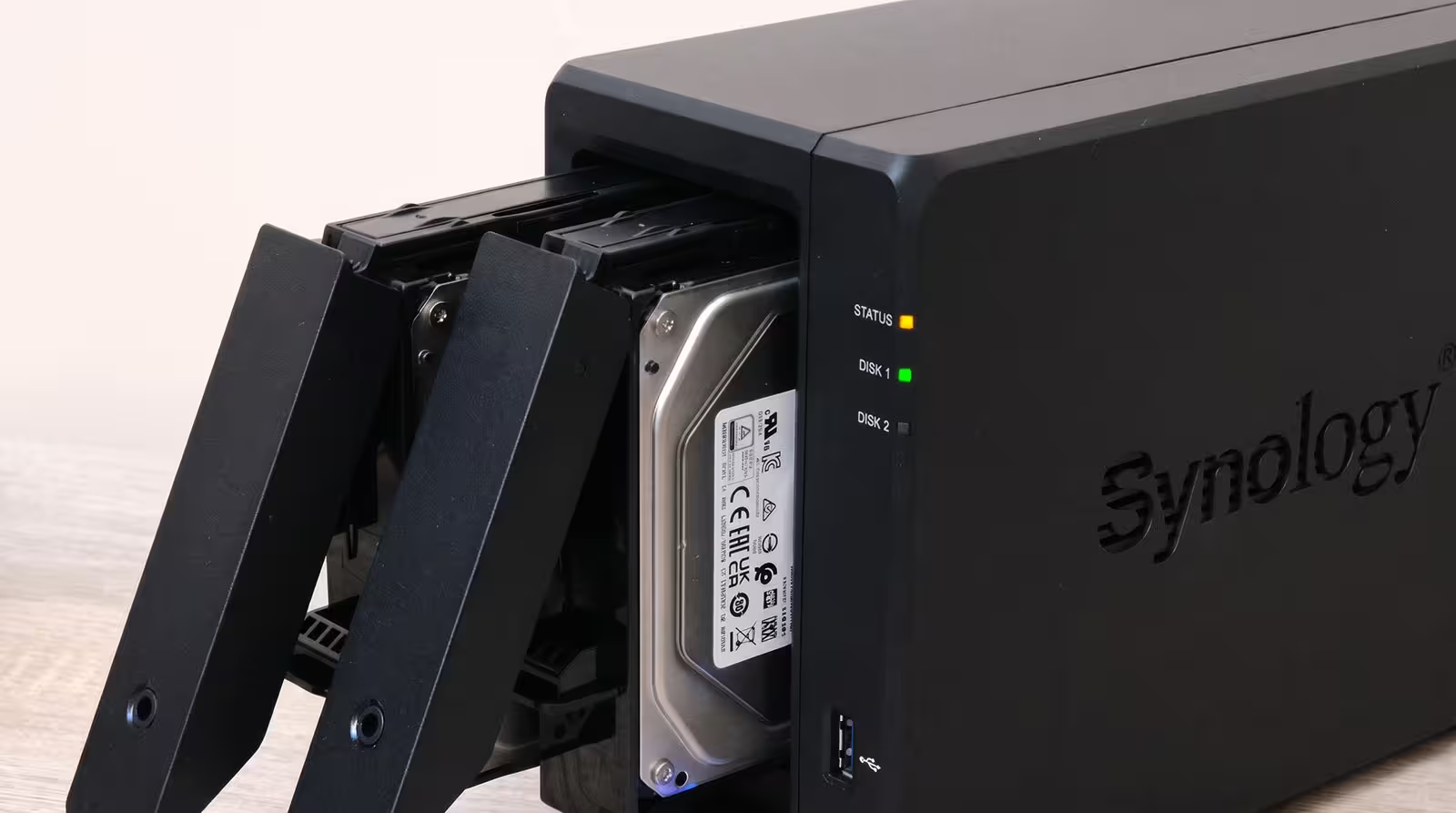
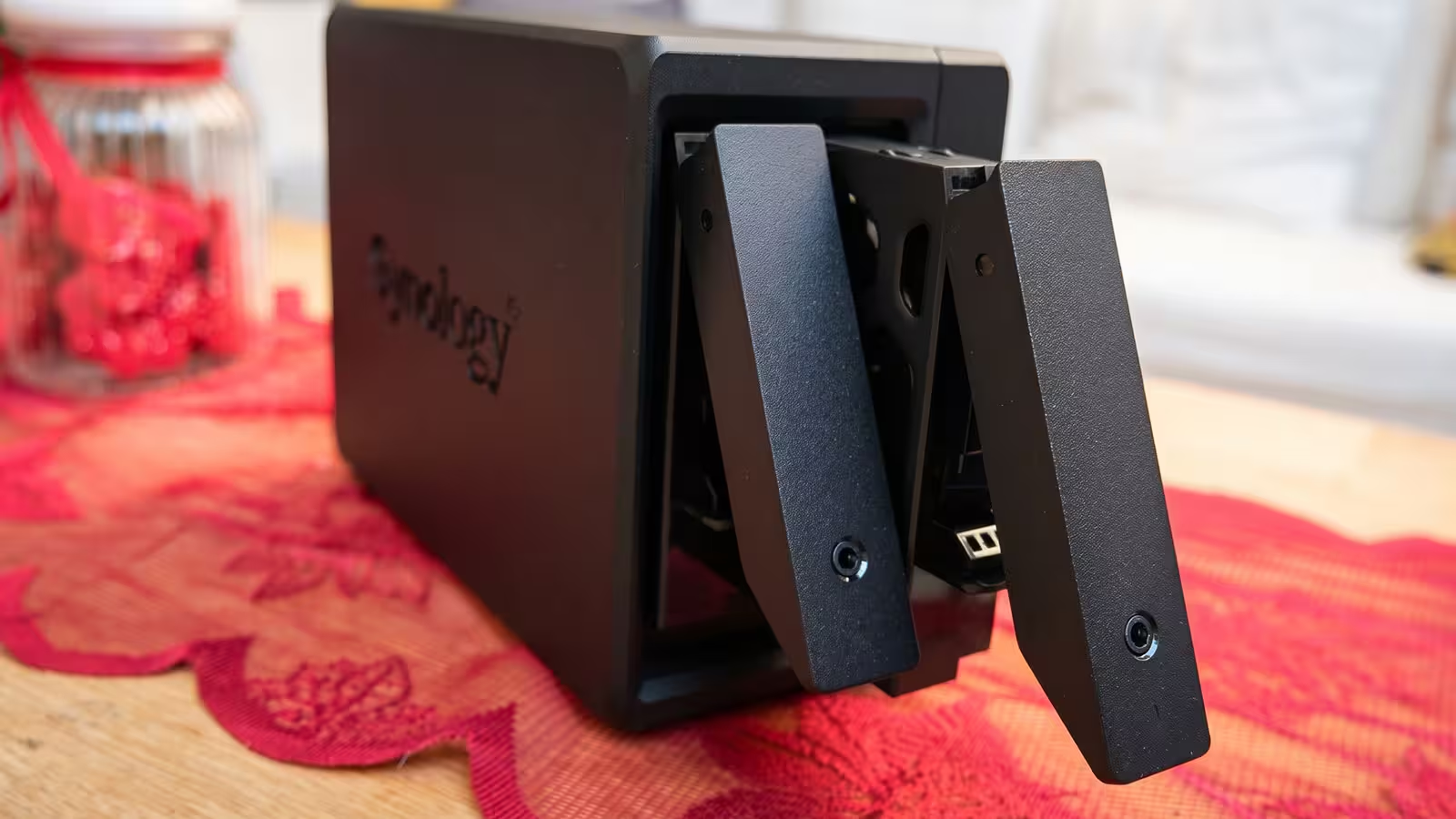
Levykelkat irtoavat painamalla yläreunan vapautussalpaa, eikä 3,5 tuuman levyjen asentamiseen tarvita työkaluja. Levy asetetaan kelkkaan, minkä jälkeen sivujen kiinnityslistat napsautetaan paikoilleen. Kahden 4 Tt:n levyni asennus vei alle kaksi minuuttia. Molemmat levypaikat tukevat lennossa vaihtoa, joten vioittuneen levyn voi vaihtaa sammuttamatta laitetta.
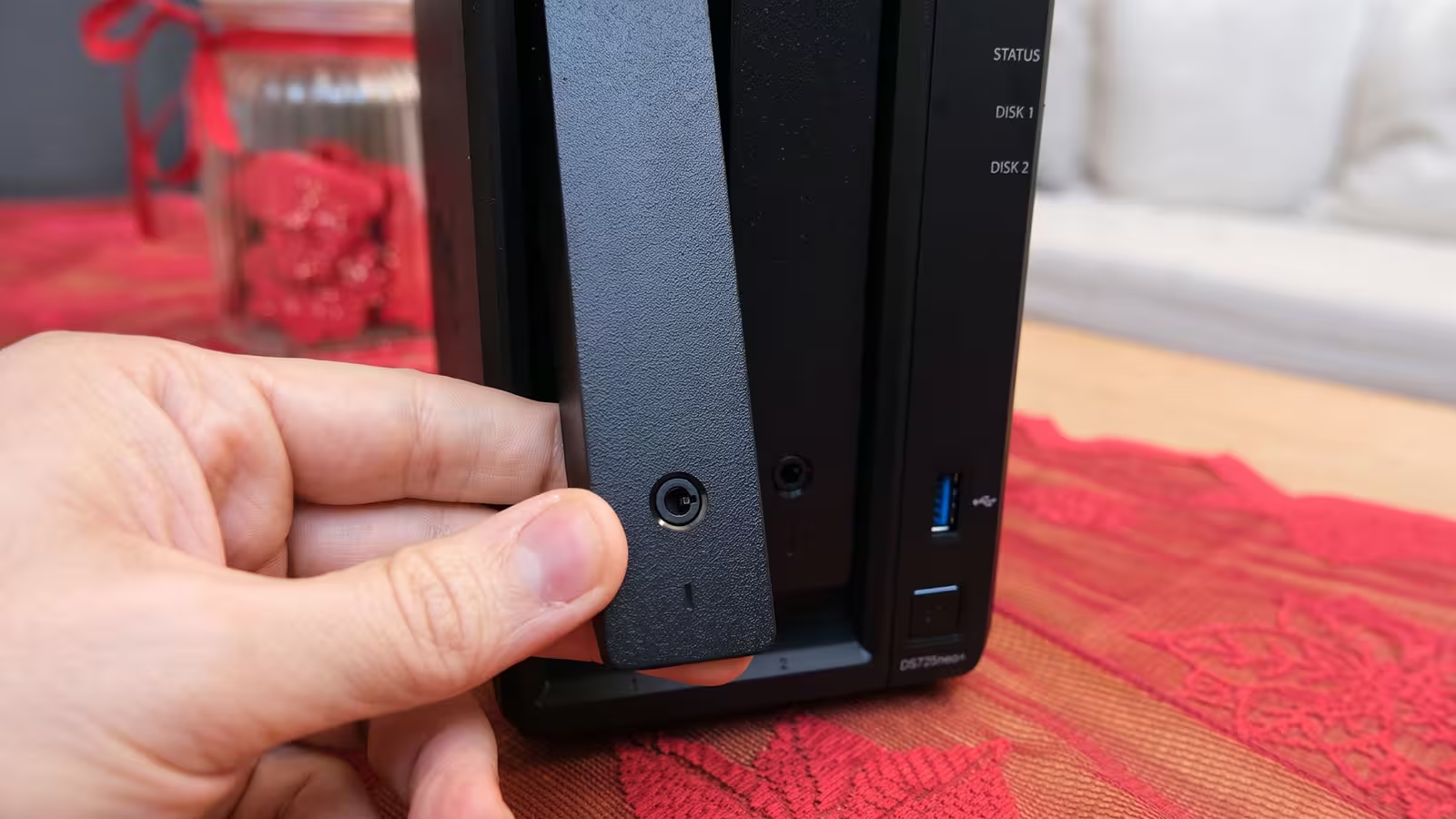
Asennuksen helppoudella on merkitystä, sillä moni ensimmäistä NAS-laitettaan hankkiva ei ole koskaan koonnut tietokonetta. Laitteiston kokoaminen ei ole lainkaan vaikeaa. Kuten pian huomasin, monimutkaisempi osuus odotti muualla: verkossa.
Laitteisto: sama Plus, mutta ilman ECC-muistia
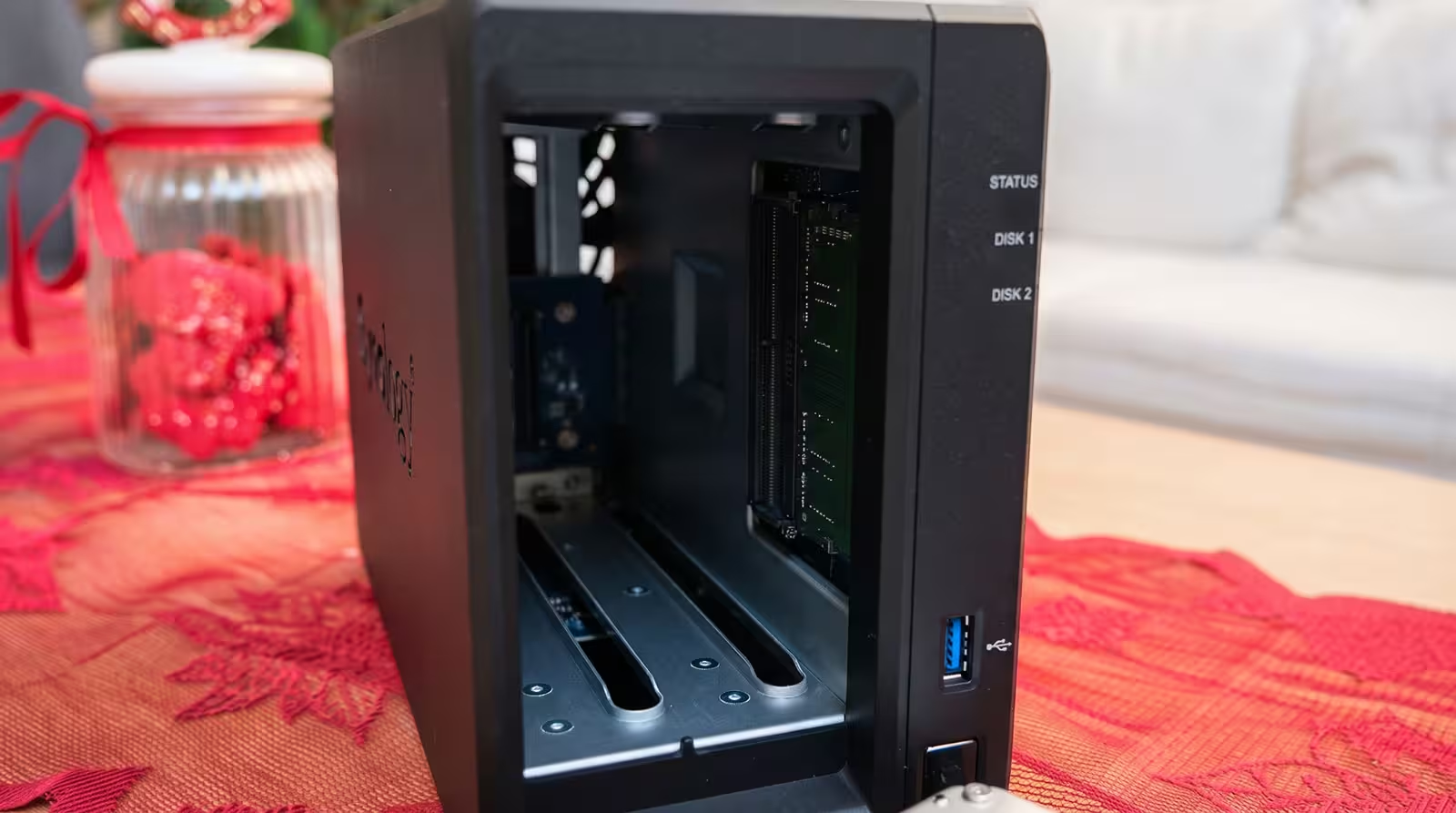
DS725neo+:n sydän on AMD Ryzen R1600, kaksiytiminen ja nelisäikeinen suoritin, jonka peruskellotaajuus on 2,6 GHz ja enimmäiskellotaajuus 3,1 GHz. Se tukee AES-NI-laitteistosalausta. Laitteessa on 4 Gt DDR4-muistia ilman ECC-virheenkorjausta sekä kaksi SODIMM-muistipaikkaa, joihin voi asentaa yhteensä enintään 32 Gt muistia. Tekniset tiedot ovat samat kuin DS725+-mallissa yhtä poikkeusta lukuun ottamatta: tavallisessa Plus-mallissa on ECC-muisti. Palaan eron käytännön merkitykseen myöhemmin vertailuosiossa.
Komponentti | Synology DS725neo+:n tekniset tiedot |
|---|---|
Suoritin | AMD Ryzen R1600, 2 ydintä ja 4 säiettä, 2,6–3,1 GHz |
Muisti | 4 Gt DDR4 SODIMM ilman ECC-virheenkorjausta, 2 muistipaikkaa, laajennettavissa 32 Gt:uun |
Levypaikat | 2 × 3,5 tuuman SATA-kiintolevy tai 2,5 tuuman SATA-SSD, vaihdettavissa lennossa |
M.2-paikat | 2 × M.2 2280 NVMe |
Verkko | 1 × 2,5 GbE RJ-45, 1 × 1 GbE RJ-45 |
USB | 1 × USB 3.2 Gen 1 |
Laajennus | 1 × USB-C-laajennusportti DX525-yksikölle, yhteensä enintään 7 levypaikkaa |
Jäähdytys | 1 × 92 mm:n tuuletin, hiljainen, viileä ja täyden nopeuden tila |
Mitat ja paino | 166 × 106 × 223 mm, 1,51 kg ilman levyjä |
Takuu | 3 vuotta, valituilla markkinoilla laajennettavissa 5 vuoteen |
Laitteisto riittää hyvin tiedostojen jakamiseen, kuvien hallintaan, varmuuskopiointiin ja muutaman kevyen palvelun pyörittämiseen, mutta rajattomasta palvelimesta ei ole kyse. Kaksi suoritinydintä ja 4 Gt muistia eivät sovellu useiden raskaiden virtuaalikoneiden samanaikaiseen käyttöön. Jos sellaista on suunnitelmissa, varaa rahaa muistipäivitykseen heti tai valitse neliytiminen malli.
Milloin 2,5 GbE -portista on hyötyä? Laitteiston merkittävin uudistus on 2,5 GbE -portti, joka tarjoaa kaksi ja puoli kertaa tavallista gigabitin Ethernetiä suuremman kaistanleveyden. Verkon nopeuden ratkaisee kuitenkin aina ketjun hitain lenkki. Jos reititin tai kytkin tukee vain gigabitin nopeutta tai käytät WLAN-yhteyttä, kuten minä osassa kotiani, portti ei yksin tee ihmeitä. Täyden hyödyn saamiseksi koko yhteysketjun NAS-laitteesta kytkimen kautta tietokoneen verkkosovittimeen on tuettava 2,5 GbE:tä.
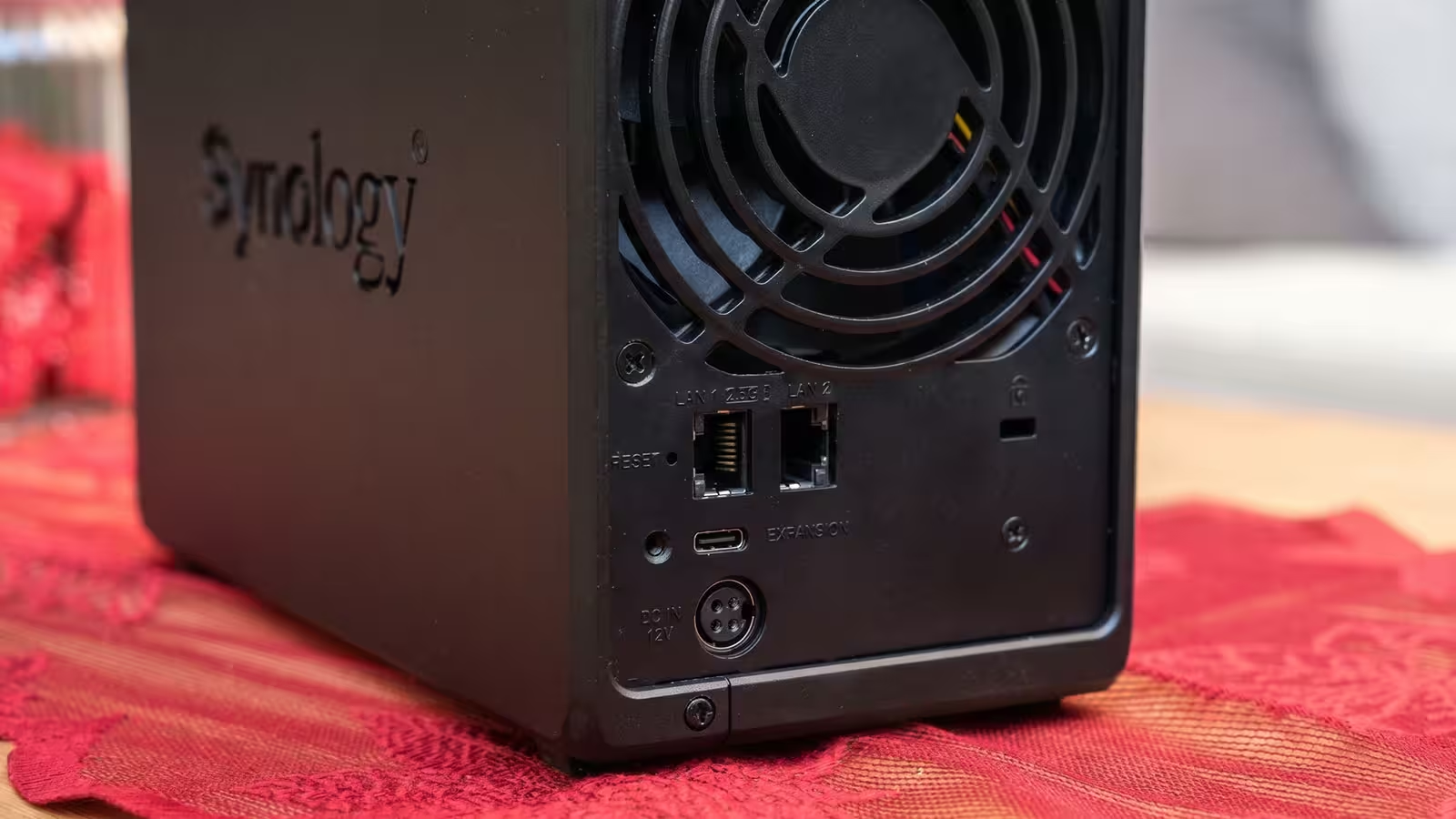
Toinen, 1 GbE -portti on tarkoitettu liikenteen erotteluun tai verkkoyhteyden varmistamiseen. Kahden kaapelin kytkeminen ei automaattisesti kaksinkertaista yksittäisen tiedoston siirtonopeutta. Tehokäyttäjien on myös hyvä huomata, ettei kotelossa ole PCIe-laajennuspaikkaa. Toisin kuin vanhemmassa DS723+-mallissa, verkkoa ei siis voi päivittää 10 GbE -nopeuteen. Tämän laitteen verkkonopeuden yläraja on 2,5 GbE.
M.2-paikat: lisää joustavuutta, ei automaattisesti lisää nopeutta Kotelon pohjassa on kaksi pientä kantta, joiden alta paljastuvat kaksi työkaluttomasti käytettävää M.2 2280 NVMe -paikkaa. Paikkoja voi käyttää SSD-välimuistiin tai erillisen, kokonaan SSD-levyistä koostuvan tallennuspoolin luomiseen ilman, että kaksi päälevypaikkaa varataan.
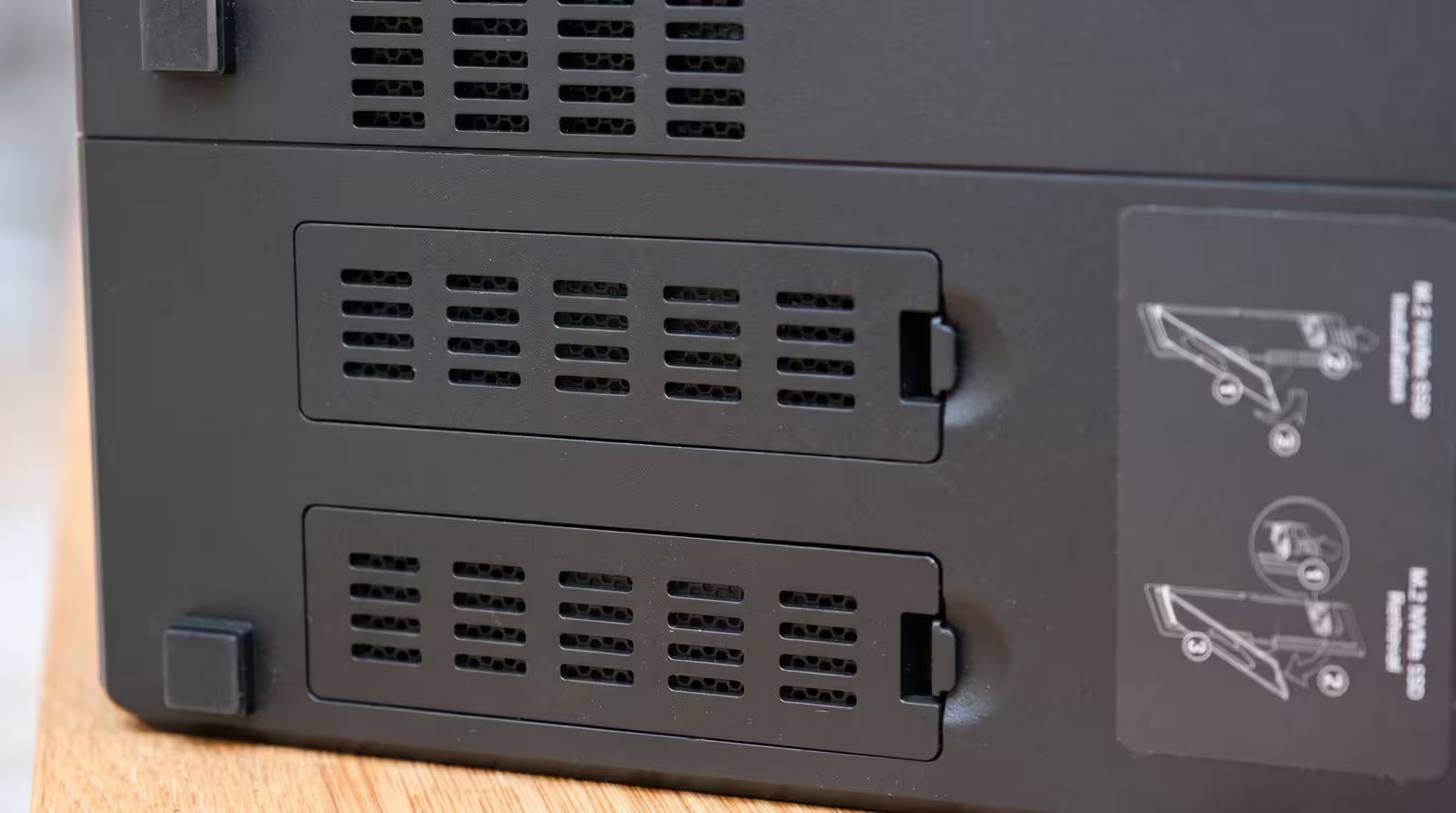 | 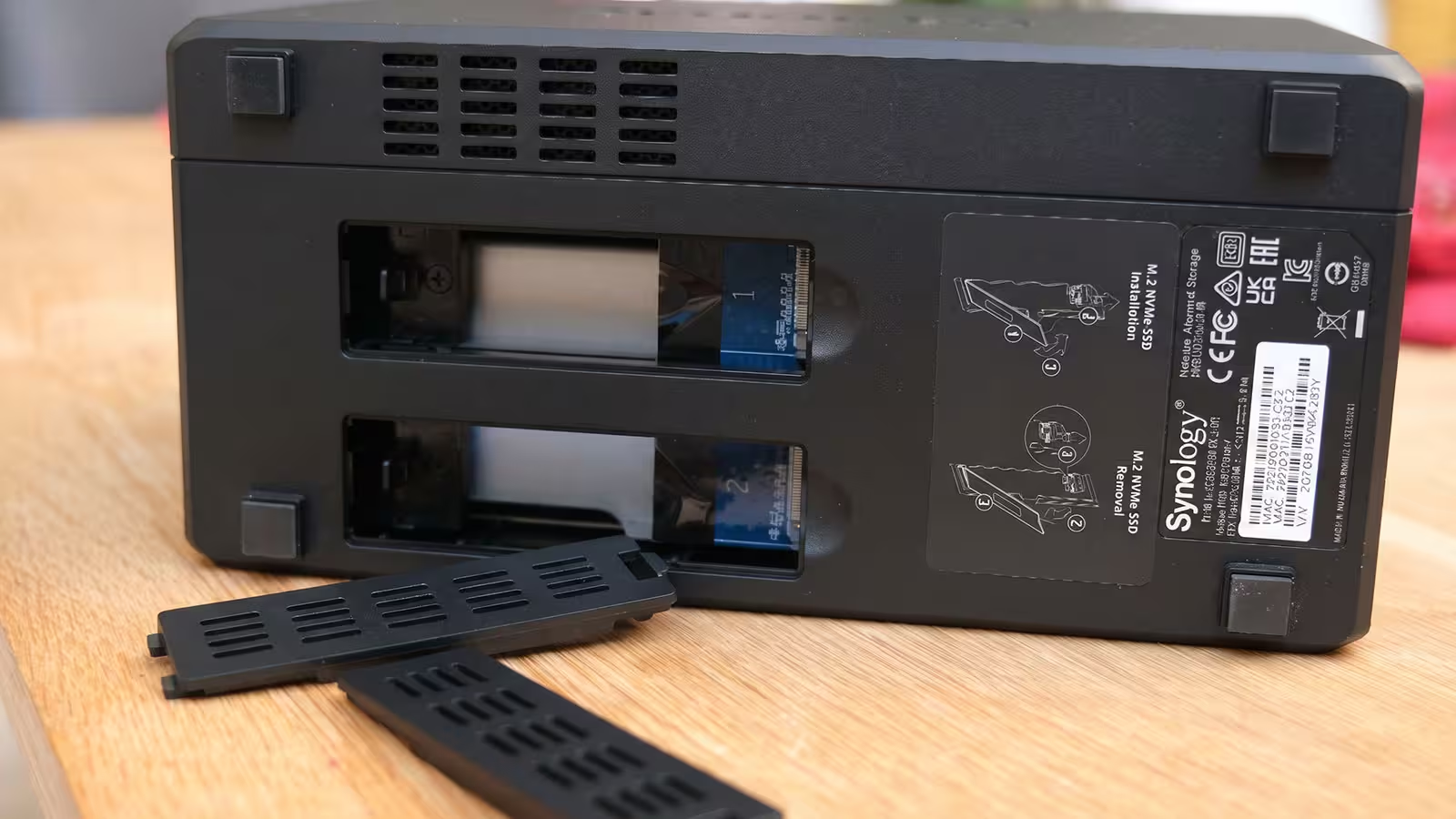 |
Ennen NVMe-levyjen ostamista kannattaa muistaa kaksi asiaa. Ensinnäkin SSD-välimuisti nopeuttaa ennen kaikkea toistuvia, satunnaisia luku- ja kirjoitustehtäviä. Jos päivittäinen käyttö koostuu suurten videotiedostojen kopioinnista ja elokuvien suoratoistosta, verkkolaitteiden päivittäminen näkyy käytännössä selvemmin. Toiseksi Synology ilmoittaa teknisissä tiedoissaan takaavansa täyden toiminnallisuuden vain virallisen yhteensopivuusluettelon levyillä. DSM 7.3 poisti vuoden 2025 Plus-sarjan malleista kolmansien osapuolten 3,5 tuuman kiintolevyjä ja 2,5 tuuman SATA-SSD-levyjä koskevat rajoitukset, mutta M.2-tallennuspoolin tai välimuistin luominen edellyttää edelleen hyväksyttyjä NVMe-SSD-levyjä. Testasin laitetta vain Synologyn omilla levyillä. Jos suunnittelet muiden valmistajien levyjen ostoa, tarkista ensin juuri tämän mallin yhteensopivuusluettelo.
DX525-laajennus ja ulkoiset liitännät Takapaneelin USB-C-portti on tarkoitettu yksinomaan Synologyn DX525-laajennusyksikölle. NAS-laitetta ei voi kytkeä sen kautta tietokoneeseen ulkoisen levyn tavoin, eikä portti toimi yleiskäyttöisenä USB-C-liitäntänä. DX525 tuo viisi lisälevypaikkaa eli yhteensä seitsemän paikkaa. Synologyn mukaan 24 Tt:n levyillä raakakapasiteettia saa näin enintään 168 Tt. Käytettävissä oleva tila riippuu kuitenkin RAID-kokoonpanosta, eikä laajennusyksikön ja lisälevyjen yhteishinta ole vähäinen.
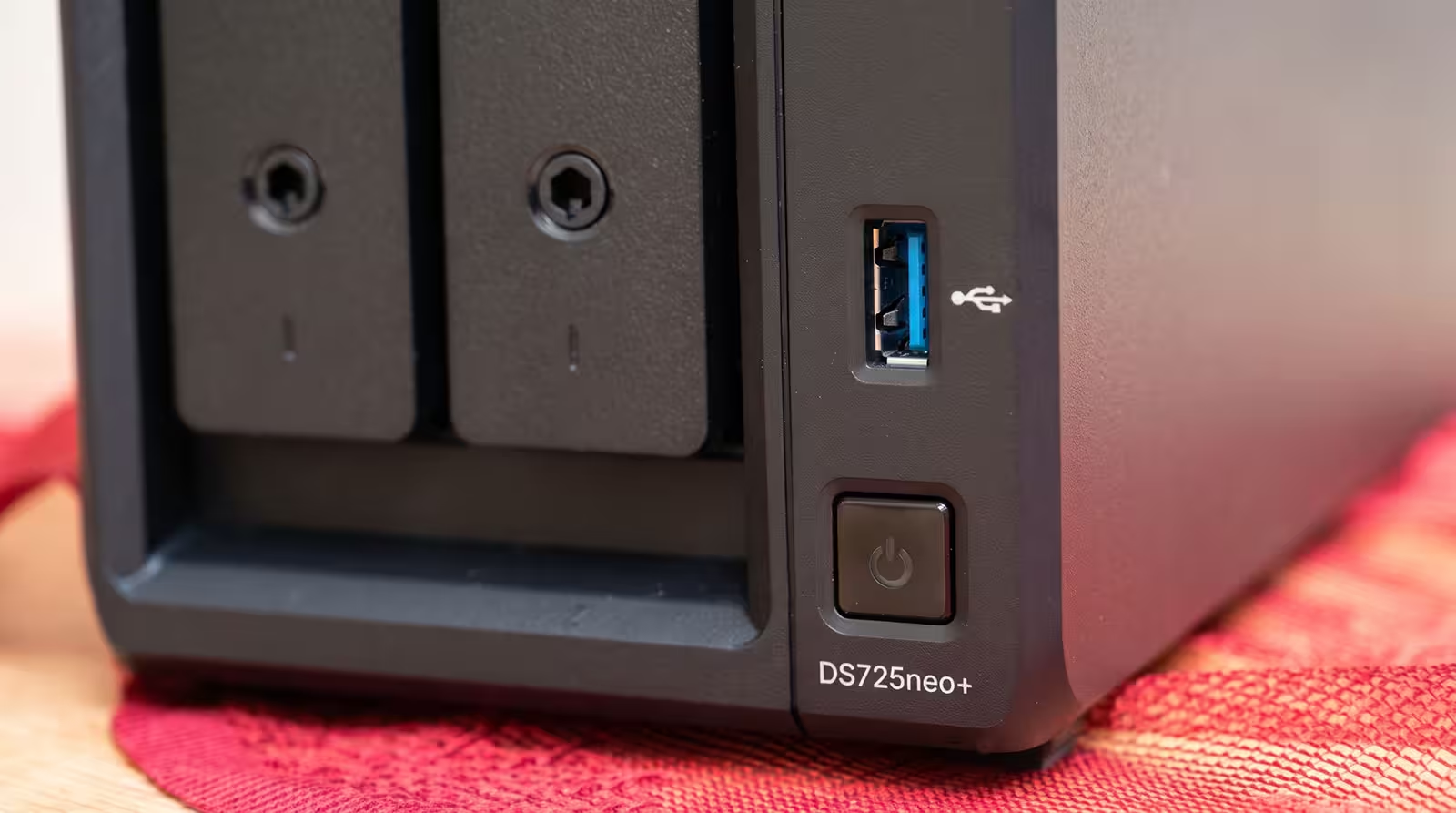
Etupuolen ainoaan USB 3.2 Gen 1 -porttiin voi liittää ulkoisen kiintolevyn paikallisia varmuuskopioita varten, muistitikun tai UPS-varavirtalähteen tiedonsiirtokaapelin. Yksi USB-portti on niukasti: jos käytät UPS-laitetta ja haluat varmuuskopioida myös ulkoiselle USB-levylle, joudut vaihtelemaan kaapeleita.
Ääni ja virrankulutus: hiljainen, ei äänetön
Synology ilmoittaa laitteen melutasoksi 17,9 dB(A), mitattuna metrin etäisyydeltä laitteen ollessa toimettomana ja varustettuna Synologyn levyillä. Minulla ei ollut laboratorioäänimittaria luvun riippumattomaan tarkistamiseen, mutta käytännön kokemukseni on selvä: en kuullut jäähdytystuuletinta lainkaan työpöydän ääressä noin metrin etäisyydeltä, en edes suorittimen ollessa kuormitettuna.
Kutsuisin laitetta silti mieluummin hiljaiseksi kuin äänettömäksi. Mekaaniset yrityskäyttöön tarkoitetut kiintolevyt pitävät luku- ja kirjoitusoperaatioissa oman tunnistettavan äänensä, joka kuuluu täysin hiljaisessa huoneessa yöllä. Myös NAS-laitteen alusta vaikuttaa merkittävästi siihen, vahvistuuko vai vaimeneeko levyjen tärinä.
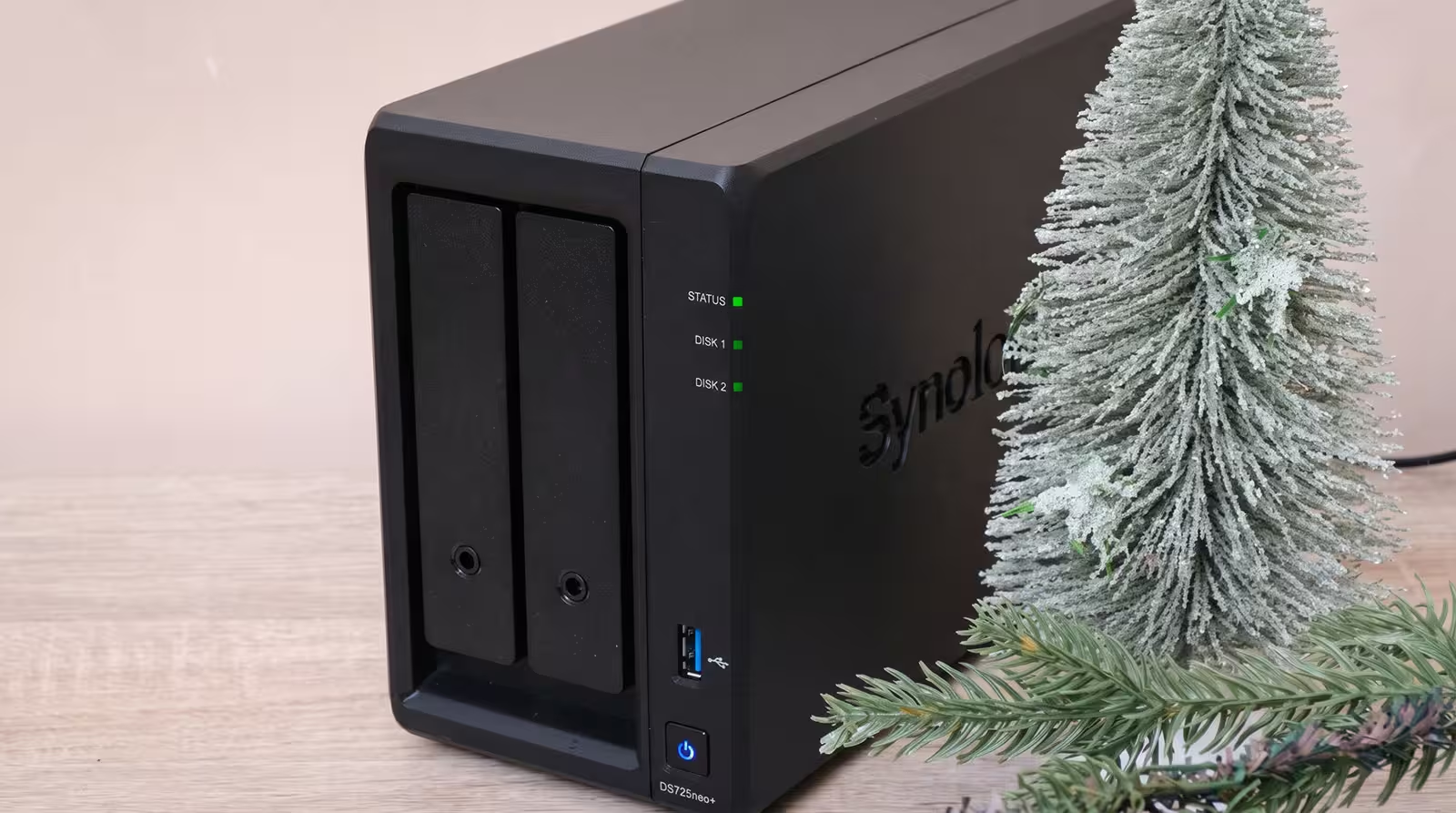
Synology ilmoittaa virrankulutukseksi 20,41 W levyjen ollessa käytössä ja 7,87 W kiintolevyjen lepotilassa. Nämäkin ovat Synologyn laboratoriomittauksia, ja tulokset vaihtelevat levyjen ja käytössä olevien sovelluspakettien mukaan. Pienelläkin virhemarginaalilla kulutus on kohtuullinen laitteelle, joka on päällä pitkiä aikoja. Se vastaa suunnilleen energiansäästölampun kulutusta.
Käytän myös sisäänrakennettua virta-ajastusta: laite sammuu joka yö kello 0.30 ja käynnistyy uudelleen kello 8.30. Ajastus kannattaa sovittaa varmuuskopiointitehtäviin. NAS-laitetta ei voi sammuttaa keskiyöllä ja silti odottaa puhelimen kuvien varmuuskopioituvan yön aikana. Harmittomalta vaikuttanut ajastus aiheutti minulle myös yllätyksen toisena aamuna, mikä johdattaa käyttöönottoon.
Käyttöönotto: mitä esitteissä ei kerrota
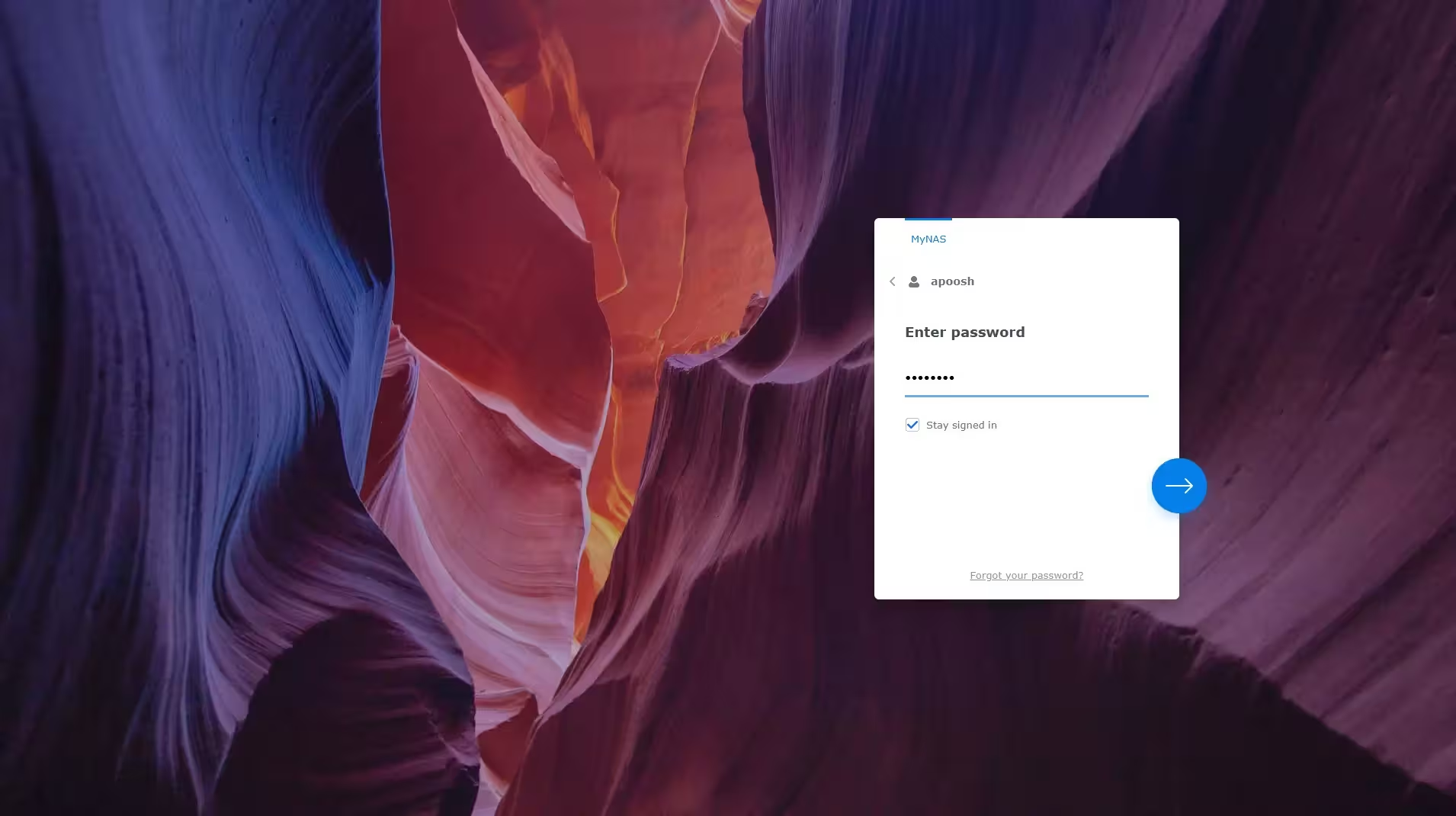
Useimpien pikaoppaiden mukaan NAS-laitteen käyttöönottoon riittää Ethernet-kaapelin kytkeminen ja osoitteen kirjoittaminen selaimeen. Jos NAS ja tietokone on liitetty samaan reitittimeen, tämä pitää enimmäkseen paikkansa. Minä valitsin hieman toisenlaisen reitin ja törmäsin ongelmiin kahdesti. Molemmilla kerroilla syynä oli verkko, ei laitteisto.
Ongelma 1: suora yhteys tietokoneeseen Kotireitittimeni on toisessa huoneessa, joten kytkin NAS-laitteen alkuasetuksia varten suoraan tietokoneen Ethernet-porttiin. DSM-käyttöjärjestelmän asennus ja ylläpitäjätilin luominen sujuivat ongelmitta. Kun NAS käynnistyi uudelleen ottaakseen asetukset käyttöön, yhteys kuitenkin katkesi. Mikään verkko-osoite ei avautunut, ja Synology Assistant -työpöytäsovellus antoi asennusvirheen Windows-koneellani.
Syy on yksinkertainen: suorassa kaapeliyhteydessä ei ole DHCP-palvelinta jakamassa IP-osoitetta, joten NAS antaa itselleen linkkipaikallisen osoitteen 169.254.x.x -alueelta, eikä tietokone välttämättä löydä sitä. Ratkaisin ongelman ilman lisäohjelmia näin:
Avasin Windowsin verkkoyhteydet komennolla
ncpa.cplja otin internetyhteyden jakamisen eli ICS:n käyttöön. Jaoin tietokoneen WLAN-yhteyden langalliseen Ethernet-porttiin, jolloin tietokone toimi käytännössä DHCP-palvelimena.Avasin komentokehotteen komennolla
cmd, suoritin komennonarp -aja etsin taulukosta MAC-osoitetta, joka alkaa merkeillä90-09-d0. Kyseessä on Synologyn laiteosoitteen etuliite.Kyseisen MAC-osoitteen vieressä oli kaksi IP-osoitetta: toinen
169.254.x.x-alueelta ja toinen Windowsin ICS:n antama osoite192.168.137.106. Kun kirjoitin jälkimmäisen osoitteen selaimeen ja lisäsin perään portin5000, DSM:n hallintanäkymä avautui.
Opetus on tämä: suora yhteys toimii, mutta se ei ole helpoin tapa aloittaa. Jos NAS-laitteet ovat sinulle uusia, tee käyttöönotto ensimmäisenä päivänä reitittimen vieressä ja säästyt ylimääräiseltä vaivalta.
Ongelma 2: yhdistetty Z:-verkkoasema ei avautunut seuraavana aamuna Siirrettyäni NAS-laitteen reitittimen viereen yhdistin sen pääkansion Windowsissa asemaksi Z: osoitteesta \\192.168.0.100\home. NAS-tiedostojen käyttö tuntui nyt aivan paikallisen kansion avaamiselta, seuraavaan aamuun asti.
Laite oli sammunut keskiyöllä ja käynnistynyt ajastetusti kello 8.30. Kun napsautin Z:-asemaa, Windows ilmoitti virheen: Paikallinen laitenimi on jo käytössä. Nopea verkkotarkistus paljasti, että reititin oli antanut NAS-laitteelle uudelleenkäynnistyksen yhteydessä osoitteen 192.168.0.101 aiemman .100-osoitteen sijaan. Windows etsi edelleen eilistä osoitetta.
Pikakorjauksena poistin jumiutuneen asemayhteyden komentokehotteessa komennolla net use Z: /delete /y ja yhdistin aseman uudelleen. Pysyvää ratkaisua varten avasin DSM:ssä kohdan Ohjauspaneeli > Verkko > Verkkoliitäntä ja vaihdoin IPv4-asetuksen automaattisesta DHCP-tilasta tilaan Manuaalinen, jotta IP-osoite ei enää muuttuisi. Sen jälkeen NAS on sammunut joka yö ja käynnistynyt joka aamu, ja Z:-asema on toiminut ongelmitta.
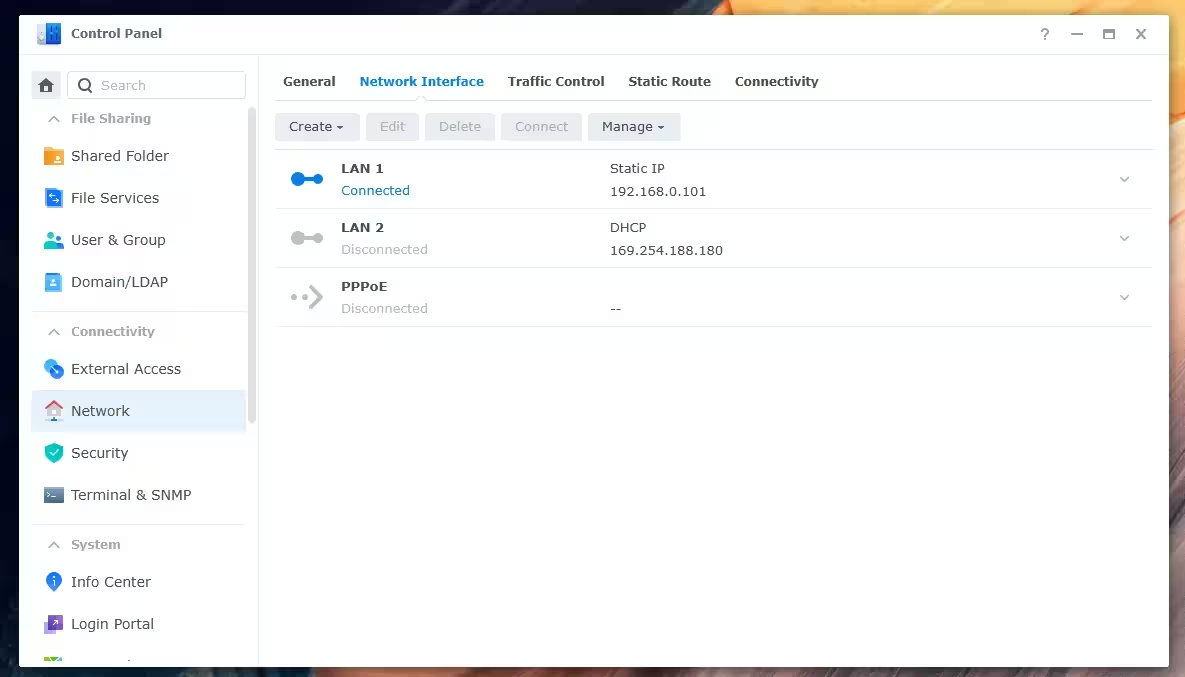
Kaksi vinkkiä ongelman välttämiseen: varmista NAS-laitteen IP-osoitteen pysyvyys heti käyttöönotossa ja tee reitittimeen DHCP-varaus, jos se on mahdollista, sen sijaan että määrittäisit kiinteän osoitteen manuaalisesti DSM:ssä. Lopputulos on sama, mutta vältät IP-osoiteristiriidat muiden verkkolaitteiden kanssa.
Tallennusratkaisu: toinen levy ei ole varmuuskopio
Määritin kaksi 4 Tt:n levyä SHR-kokoonpanoon, joka on kahden levypaikan laitteessa RAID 1:tä vastaava Synology Hybrid RAID, ja valitsin tiedostojärjestelmäksi Btrfs:n. Tässä tilassa toinen levy toimii ensimmäisen reaaliaikaisena peilinä. Kahdeksan teratavun raakakapasiteetista jää käyttöön nimellisesti noin 4 Tt, ja alustuksen jälkeen hieman vähemmän. Vastineeksi yhden levyn laitevika ei vie tiedostoja mukanaan: vioittunut levy vaihdetaan ja levyryhmän annetaan rakentua uudelleen.
Tässä kohtaa tulee kuitenkin vastaan yleinen väärinkäsitys: peilattu toinen levy ei ole varmuuskopio. Jos poistat tiedoston vahingossa, se katoaa samalla molemmilta levyiltä. Jos laite varastetaan tai ylijännite rikkoo sen, samassa kotelossa olevat molemmat levyt voivat tuhoutua.
Tietojen suojausta kannattaa ajatella kolmena erillisenä kerroksena:
Vikasietoisuus, RAID tai SHR: pitää palvelun käytettävissä fyysisen levyn vioittuessa.
Versiointi ja tilannevedokset: suojaavat tahattomalta poistamiselta, virheellisiltä muutoksilta ja kiristyshaittaohjelmilta.
Erilliset varmuuskopiot: säilyttävät tiedot toisella levyllä tai toisessa sijainnissa siltä varalta, että itse NAS menetetään.
DS725neo+ tarjoaa työkalut kaikkiin kolmeen kerrokseen, joihin palaan varmuuskopiointiosiossa. Muista heti alusta, ettei Btrfs:n valinta yksin suojaa tiedostoja. Btrfs luo pohjan tilannevedoksille, mutta niiden käyttöönotto ja ajastus ovat käyttäjän vastuulla.
Arjen käyttö: työpöydältä kotiteatteriin
Kun verkko-ongelmat olivat ratkenneet, DS725neo+ löysi luontevasti paikkansa kolmessa arjen käyttötavassa.
1. Yhteinen arkisto pöytäkoneelle ja kannettavalle Jaan työpäiväni pöytäkoneen ja kannettavan välillä. Aiemmin videotiedostojen siirtely ulkoisilla levyillä vei aikaa ja synnytti väistämättä päällekkäisiä versioita sekä hajallaan olevia kansioita. Nyt Z:-asema on yhdistetty molempiin koneisiin ja osoittaa samaan yhteiseen tallennuspaikkaan. Kannettavalta tallennettu tiedosto näkyy heti pöytäkoneella, eikä suuria projektiarkistoja tarvitse enää säilyttää molempien koneiden paikallisilla SSD-levyillä.
Yksi käytännön rajoitus on syytä mainita: vaikka ratkaisu sopii erinomaisesti arkistointiin ja tiedostojen siirtämiseen, raskaan 4K-videoprojektin editointi suoraan verkkoasemalta WLAN-yhteyden yli ei ole käytännöllistä. Vaativassa videotuotannossa aktiiviset työtiedostot kannattaa pitää tietokoneen sisäisellä NVMe-SSD-levyllä ja käyttää NAS-laitetta raakamateriaalin, valmiiden vientitiedostojen ja pitkäaikaisten arkistojen säilytykseen.
2. Elokuvien suoratoisto televisioon ja laserprojektoriin Kotona mieluisin parannus on ollut laitteen muuttaminen mediapalvelimeksi. Siirsin koko elokuva- ja sarjakirjastoni NAS-laitteelle. USB-muistitikkuja ei enää tarvita, tietokonetta ei tarvitse jättää päälle toiseen huoneeseen eikä HDMI-kaapeleita vetää lattian yli. Katsommekin sitten olohuoneen televisiota tai käynnistämme illalla 4K-laserprojektorin, elokuvat suoratoistuvat tästä pienestä mustasta laatikosta Plexin ja SMB-verkkojakojen kautta. Kaikki kokeilemani suuren bittinopeuden 4K-tiedostot toistuivat sujuvasti ilman puskurointia, eikä NAS häirinnyt katselua hiljaisessakaan huoneessa.
Pelkkä 4K-toisto ei kuitenkaan kerro kaikkea. Tässä tulee vastaan laitteen suurin laitteistorajoitus: AMD Ryzen R1600:ssa ei ole integroitua grafiikkasuoritinta. Kun toistava laite, kuten älytelevisio, mediatoistin tai projektori, tukee tiedostomuotoa suoraan ilman muunnosta, NAS vain välittää tiedot verkon yli ja kaikki toimii vaivatta. Jos tarvitaan reaaliaikaista videon transkoodausta esimerkiksi vanhan television, tukemattoman ääni- tai tekstitysraidan tai hitaan etäyhteyden vuoksi, työ jää kokonaan kahdelle suoritinytimelle. Niiden teho ei yksinkertaisesti riitä 4K-videoon. Jos laitteistokiihdytetty transkoodaus on mediapalvelimellesi välttämätön, etsi toinen laite.
3. Puhelinten kuvien automaattinen varmuuskopiointi Kotona tämä osoittautui konkreettisimmaksi arjen parannukseksi. Asensimme Synology Photos -sovelluksen sekä minun että vaimoni puhelimeen. Nyt kotiin tullessamme puhelimet liittyvät kotiverkkoon, ja uudet kuvat sekä videot varmuuskopioituvat automaattisesti NAS-laitteelle alkuperäislaatuisina. Molemmilla on pääsy yhteiseen perhetilaan, joten kuvia ei tarvitse enää lähetellä viestisovelluksissa perheretkien jälkeen.
Kasvojentunnistus ja kuvien ryhmittely aiheen mukaan tapahtuvat paikallisesti NAS-laitteessa. Henkilökohtaisia kuvia ei siis lähetetä ulkoisille pilvipalvelimille tekoälykäsittelyä varten, mikä parantaa perheen yksityisyyttä. Aikajana- ja karttanäkymät muodostetaan automaattisesti kuvien metatiedoista.
Kaksi käytännön vinkkiä: mobiilikäyttöjärjestelmät rajoittavat taustatehtäviä voimakkaasti akun säästämiseksi, joten ensimmäisen tuhansia kuvia sisältävän varmuuskopioinnin aikana sovellus kannattaa pitää auki näytöllä loppuun asti. Kun myöhemmin poistat kuvia puhelimesta vapauttaaksesi tilaa, NAS ei enää sisällä varmuuskopiota vaan ainoat kopiot. Korvaamattomien perhemuistojen vuoksi itse NAS-laitteen varmuuskopiointi on silloin välttämätöntä.
Nopeustestit: miten laite toimii käytännössä?
Saadakseni tarkan kuvan DS725neo+:n suorituskyvystä kahdella Synologyn 4 Tt:n yrityslevyllä, HAT5320-4T, ajoin kaksi erillistä testikokonaisuutta. Ensimmäinen mittasi levyjen sisäistä raakanopeutta ja toinen todellisia siirtonopeuksia WLAN-yhteyden yli Windowsiin yhdistetyllä verkkoasemalla.
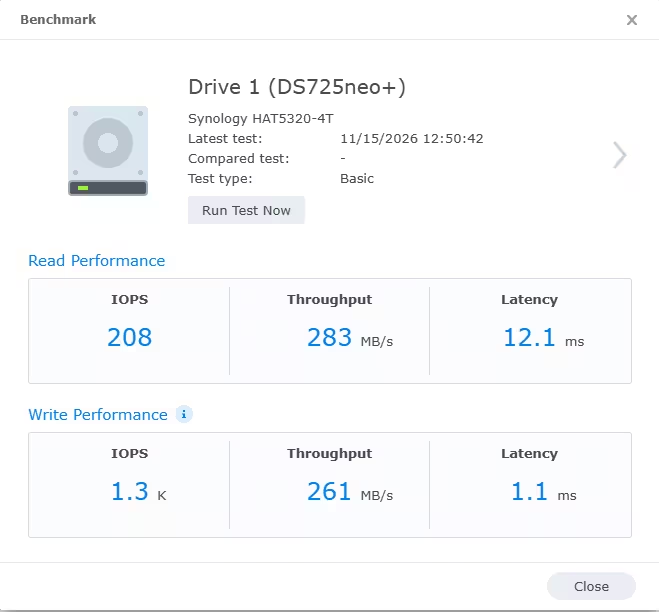
Ensimmäisessä testissä käytin DSM:n Tallennustilan hallinnan sisäänrakennettua suorituskykytestiä, joka mittaa luku- ja kirjoitusnopeutta suoraan taustalevyiltä ilman verkon pullonkauloja. Synology HAT5320-4T -levyt saavuttivat vakuuttavan 283 Mt/s:n peräkkäisen lukunopeuden eli 208 IOPS ja 12,1 ms:n viiveen sekä 261 Mt/s:n peräkkäisen kirjoitusnopeuden, 1 300 IOPS ja vain 1,1 ms:n viiveen. Luvut osoittavat, että yhden levyn raakaläpäisykyky ylittää laitteen 2,5 GbE -portin rajan, joten levyt tai suoritin eivät muodosta sisäistä pullonkaulaa.
Toisessa testissä käytin yhdistettyyn verkkoasemaan CrystalDiskMark 9.0.3 -ohjelmaa, sillä NAS on reitittimen vieressä ja pöytäkoneeni muodostaa yhteyden toisesta huoneesta WLANin kautta. Halusin nähdä, mihin tavallinen langaton kotiverkko seinien läpi pystyy. WLANin ollessa tärkein pullonkaula peräkkäinen nopeus oli 30,18 Mt/s luettaessa ja 18,91 Mt/s kirjoitettaessa. Satunnaisen 4K-testin RND4K Q32T1 tulokset olivat 20,82 Mt/s luettaessa ja 15,76 Mt/s kirjoitettaessa.
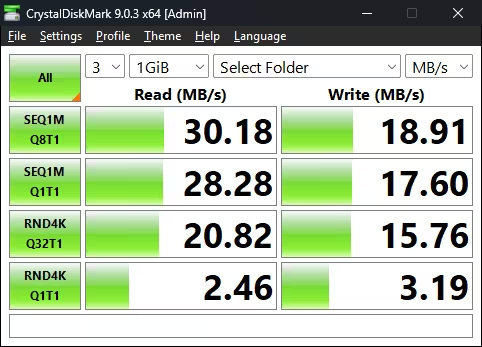
Seuraavassa sisäisen ja langattoman testin tulokset verrattuna laitteen langallisten Ethernet-porttien teoreettiseen enimmäistasoon:
Testitilanne | Peräkkäinen luku | Peräkkäinen kirjoitus | Luku- ja kirjoitusviive |
|---|---|---|---|
DSM:n sisäinen testi, HAT5320-4T | 283 Mt/s | 261 Mt/s | 12,1 ms / 1,1 ms |
CrystalDiskMark, WLAN-yhteys | 30,18 Mt/s | 18,91 Mt/s | Riippuu WLAN-yhteydestä |
Langallinen 1 GbE -yhteys | ~112 Mt/s | ~112 Mt/s | < 2 ms |
Langallinen 2,5 GbE -yhteys | ~276 Mt/s | ~224 Mt/s | < 2 ms |
Testien vertailu osoittaa käytännössä tärkeän asian: vaikka HAT5320-4T-levyjen sisäinen nopeus on 283 Mt/s, jo toisesta huoneesta saatu 30 Mt/s:n langaton yhteys tarjoaa yli kuusinkertaisen kaistanleveyden suuren bittinopeuden 4K-elokuvien suoratoistoon ilman puskurointia. Kun taas satoja gigatavuja raakamateriaalia pitää siirtää kerralla, 2,5 GbE -porttiin kytketty kaapeli mahdollistaa jopa 276 Mt/s:n siirtonopeuden.
Testieni aikana DSM:n ilmoittama suorittimen käyttöaste ei noussut noin 45 prosentin yli edes silloin, kun laite indeksoi uusia kuvia Synology Photosissa, vastaanotti tiedostoja pöytäkoneelta ja suoratoisti elokuvaa samanaikaisesti. Neljän gigatavun muistista oli käytössä alle puolet, ja DSM:n verkkokäyttöliittymä pysyi koko ajan ripeänä. Kyse on kuitenkin kotitalouden ja yksittäisen sisällöntuottajan kuormasta, eikä tulosta pidä yleistää kymmeneen samanaikaiseen toimistokäyttäjään tai virtuaalikoneisiin.
Oma pilvipalvelu ja tiedostonhallinta: Synologyn etu tavalliseen verkkoasemaan nähden
Tähän mennessä on käsitelty koteloa, portteja ja siirtonopeuksia, mutta ne eivät ole tärkein syy ostaa Synology. Todellinen erottava tekijä on DSM eli DiskStation Manager, selainpohjainen käyttöjärjestelmä, jossa on ikkunoitu moniajo, kuvakkeet ja pakettikeskus. Se muistuttaa työpöytäkäyttöjärjestelmää ja sisältää kattavan valikoiman valmistajan omia ohjelmistoja ilman toistuvia lisenssimaksuja. neo+-ostajalle tärkeää on, että kaikki tässä käsiteltävät ohjelmisto-ominaisuudet ovat samat kuin tavallisessa DS725+-mallissa.
Synology Drive: Dropbox, jonka levyt ovat omassa kodissa Synology Driven asentaminen luo omalle laitteistolle Google Driven tai Dropboxin kaltaisen henkilökohtaisen pilvipalvelun. Sitä voi käyttää selaimella, Windowsin ja macOS:n työpöytäsovelluksilla sekä mobiilisovelluksilla. Synology Driven ja työpöydällä käyttämäni yhdistetyn Z:-verkkoaseman keskeinen ero on käytettävyys ilman verkkoyhteyttä. Yhdistetty SMB-asema vaatii aktiivisen yhteyden NAS-laitteeseen, kun taas Synology Drive voi synkronoida paikalliset kopiot kannettavalle ja päivittää muutokset yhteyden palatessa. Ensimmäinen sopii suurille media-arkistoille, jälkimmäinen matkalla tarvittaville työasiakirjoille.
Kaksi Synology Driven ominaisuutta ansaitsee tarkemman huomion:
Tarvittaessa tapahtuva synkronointi: Näet NAS-laitteen koko hakemistorakenteen Windowsin Resurssienhallinnassa tai macOS:n Finderissa, mutta yksittäiset tiedostot ladataan vasta, kun avaat ne. Tämä säästää tilaa pienellä SSD-levyllä varustetussa kannettavassa. Avatut tiedostot ja pysyvästi offline-käyttöön kiinnitetyt tiedostot vievät toki paikallista levytilaa.
Versiointi: Synology Drive voi säilyttää kustakin tiedostosta enintään 32 aiempaa versiota. Huomaa, ettei 32 versiota tarkoita 32 päivää, sillä jokainen tallennus voi luoda uuden version. Versioinnin arvo selviää usein ensimmäisen kerran, kun tärkeä asiakirja tulee vahingossa ylikirjoitettua ja aiempi versio palautuu parilla napsautuksella.
Yhteistyö ja käyttöoikeuksien hallinta Synology Office -paketin avulla useat käyttäjät voivat luoda ja muokata asiakirjoja, laskentataulukoita ja esityksiä yhdessä suoraan selaimessa. Tavallisessa tiimityössä se korvaa liitetiedostojen lähettelyn, mutta jos työsi perustuu monimutkaisiin Excel-makroihin tai vaativiin Word-muotoiluihin, testaa mallipohjien yhteensopivuus ennen täydellistä siirtymistä.
Ylläpitäjä voi luoda oman tilin jokaiselle perheenjäsenelle tai työtoverille ja määrittää kansiokohtaiset luku- ja kirjoitusoikeudet. Kotona käytössä voi olla yhteinen perheen mediakansio sekä kummankin aikuisen yksityiset työkansiot. Pienessä studiossa kirjanpidon ja tuotannon kansiot voidaan erottaa toisistaan. Jaetut kansiot voi myös salata 256-bittisellä AES-salauksella. Salaus ei kuitenkaan ole oletusarvoisesti käytössä, joten se pitää ottaa erikseen käyttöön ja palautusavain säilyttää turvallisesti NAS-laitteen ulkopuolella.
Etäkäyttö QuickConnectin avulla Synologyn QuickConnect-palvelu mahdollistaa NAS-laitteen käytön kotiverkon ulkopuolelta ilman maksullista kiinteää IP-osoitetta tai reitittimen porttiohjausten määrittelyä. Kun matkalla tarvitsee nopeasti tiedoston omalta palvelimelta, ratkaisu toimii vaivattomasti.
Oma pilvipalvelu ei kuitenkaan muuta internetyhteyden rajoituksia. Etälatauksen nopeutta rajoittaa kotiyhteyden lähetysnopeus, joka on monissa kotiliittymissä vaatimaton. Jos suoraa vertaisverkkoyhteyttä ei saada muodostettua, liikenne välitetään Synologyn palvelimien kautta, mikä voi hidastaa sitä entisestään. NAS-laitteen todellinen nopeusetu julkiseen pilvitallennukseen nähden näkyy kodin tai toimiston lähiverkossa, jossa useiden gigatavujen kansiot liikkuvat lähiverkon eivätkä internetyhteyden nopeudella.
Tärkeä tietoturvamuistutus: jokainen julkisesta internetistä saavutettava palvelin vaatii perussuojausta. Käytä vahvoja salasanoja, ota kaksivaiheinen tunnistautuminen käyttöön, käytä HTTPS-yhteyttä ja pidä DSM päivitettynä ensimmäisestä päivästä lähtien. Oman pilvipalvelun ylläpitäjä vastaa myös sen tietoturvasta.
Synkronointi eri toimipisteiden välillä
QuickConnect sopii satunnaisen asiakirjan hakemiseen etänä, mutta ei ole ihanteellinen, kun kahdessa toimipisteessä käsitellään päivittäin suuria tiedostoja. Ajatellaan luovaa studiota, jolla on kaksi toimistoa, tai sisällöntuottajaa, joka työskentelee sekä kotistudiolla että tiimin toimistolla. Jos kaikki tiedot ovat yhdellä NAS-laitteella yhdessä paikassa, etäkäyttäjä on jokaisen tiedoston avaamisen yhteydessä internetyhteyden lähetysnopeuden armoilla.
Synology tarjoaa tähän kaksi erilaista ratkaisua:
Synology Drive ShareSync: Synkronoi valitut kansiot kahden tai useamman eri sijainneissa olevan Synology NAS -laitteen välillä joko yhteen tai molempiin suuntiin. Kussakin toimipisteessä työskennellään paikalliselta NAS-laitteelta lähiverkon täydellä nopeudella, ja muutokset synkronoituvat taustalla internetin yli.
Hybrid Share: Pilvikeskeisessä ratkaisussa ensisijaiset tiedot säilytetään Synology C2 -pilvitallennuksessa ja jokainen paikallinen NAS tallentaa välimuistiin vain aktiivisesti käytetyt tiedostot. Usean toimipisteen tiimi ei tarvitse suuria levyryhmiä jokaiseen sijaintiin, mutta vastineeksi Hybrid Share edellyttää maksullista C2-tilausta.
Avoimuuden vuoksi: käytössäni oli vain yksi testilaite, joten en testannut synkronointia kahden fyysisen toimipisteen välillä. Edellä olevat kuvaukset perustuvat Synologyn dokumentaatioon. Kolme tiedostojen synkronoinnin perussääntöä pätee silti laitteistosta riippumatta:
Satojen gigatavujen arkiston ensimmäinen synkronointi internetin yli voi kestää päiviä. Alkusiirto kannattaa tehdä molempien NAS-laitteiden ollessa samassa lähiverkossa ennen toisen laitteen viemistä toiseen toimipisteeseen.
Jos kaksi henkilöä muokkaa samaa tiedostoa samanaikaisesti eri toimipisteissä, syntyy versioristiriitoja. Ohjelmisto säilyttää molemmat kopiot, mutta se ei korvaa tiimin keskinäistä työnjakoa.
Synkronointi ei ole varmuuskopio. Jos tiedosto poistetaan vahingossa toimipisteessä A, poisto synkronoituu nopeasti myös toimipisteeseen B. Tilannevedoksia ja erillisiä varmuuskopioita tarvitaan edelleen.
Active Backup ja Hyper Backup: vastaukset kahteen eri kysymykseen
Synologyn varmuuskopiointikokonaisuuden ymmärtää helpoimmin kahden kysymyksen avulla: Jos tietokoneeni hajoaa tänään, missä sen tiedot ovat? Ja jos NAS itse hajoaa, missä sen tiedot ovat? Active Backup vastaa ensimmäiseen kysymykseen ja Hyper Backup toiseen.
Active Backup for Business: tietokoneiden varmuuskopiointi NAS-laitteelle Tämä paketti keskittää Windows-, macOS- ja Linux-tietokoneiden, tiedostopalvelimien ja virtuaalikoneiden varmuuskopiot NAS-laitteelle yhden hallintanäkymän kautta. Sen tärkeä ominaisuus on koko järjestelmän varmuuskopiointi ja palautus: jos Windows ei käynnisty tai tietokoneen sisäinen SSD-levy hajoaa, voit palauttaa yksittäisten asiakirjojen sijaan koko käyttöjärjestelmän, asennetut sovellukset, lisäosat ja omat asetukset viimeisimmän varmuuskopion mukaiseen tilaan. Jokainen videoeditointiohjelmiston ja sen lisäosien uudelleenasennukseen kokonaisen työpäivän käyttänyt ymmärtää edun.
Sisäänrakennettu yleinen deduplikointi vähentää päällekkäistä tallennusta, kun useilla varmuuskopioitavilla tietokoneilla on samanlaisia käyttöjärjestelmä- ja sovellustiedostoja. Todellinen tilansäästö riippuu kuitenkin tietojen tyypistä. Active Backup for Business ei vaadi maksullisia lisenssejä, vaan sen voi aktivoida maksuttomalla Synology-tilillä.
Kaksi selvennystä tuotenimistä: Microsoft 365:n ja Google Workspacen pilvikäyttäjätilien varmuuskopiointiin on kaksi erillistä, lisenssimaksutonta pakettia samassa Active Backup -perheessä. Mac-käyttäjät voivat myös ohjata Applen oman Time Machine -varmuuskopioinnin suoraan NAS-laitteen jaettuun kansioon. Jos kotona on vain yksi MacBook, Time Machine toimii erinomaisesti sellaisenaan.
Hyper Backup: NAS-laitteen oma varmuuskopiointi Hajallaan olevien levyjen kokoaminen yhdelle NAS-laitteelle helpottaa arkea, mutta keskittää myös riskin. Hyper Backup varmuuskopioi NAS-kansiot, sovelluspakettien tiedot ja järjestelmäasetukset erilliseen kohteeseen: etuporttiin kytketylle ulkoiselle USB-levylle, toiselle NAS-laitteelle tai pilvitallennukseen. Varmuuskopiot ajastetaan, pakataan, salataan ja versioidaan. Jos huomaat vasta viikon kuluttua tiedoston vioittuneen tai tulleen muokatuksi väärin, vanhemmat puhtaat versiot ovat edelleen tallessa.
Kotikäyttäjä pääsee helposti alkuun kytkemällä kannettavan USB-kiintolevyn NAS-laitteeseen kerran viikossa. Kriittisistä yritysarkistoista tai korvaamattomista perheaineistoista tarvitaan lisäksi kopio toisessa sijainnissa. Ulkoisen levyn, toisen NAS-laitteen tai pilvitallennustilan kustannukset kannattaa laskea mukaan kokonaisbudjettiin.
Snapshot Replication: kumoa-painike Kolmas lenkki on Snapshot Replication, joka hyödyntää Btrfs-tiedostojärjestelmää ja ottaa jaetuista kansioista lähes välittömiä tilannevedoksia. Jos kansio tyhjennetään vahingossa tai kiristyshaittaohjelma iskee, sen voi palauttaa puhtaaseen tilaan sekunneissa. Paikalliset tilannevedokset sijaitsevat kuitenkin samoilla fyysisillä levyillä, joten ne eivät pelasta tietoja NAS-laitteen tuhoutuessa, ellei niitä ole replikoitu toiselle laitteelle.
Yhdessä nämä työkalut muodostavat aiemmin kuvatun kolmikerroksisen suojan: SHR suojaa levyn rikkoutuessa, tilannevedokset ja versiointi suojaavat inhimillisiltä virheiltä ja kiristyshaittaohjelmilta, ja Hyper Backup auttaa yksittäistä tiedostoa tai levyä suuremmissa vahingoissa. Yhtä kultaista sääntöä ohjelmisto ei kuitenkaan voi noudattaa puolestasi: testaa tiedoston palauttamista silloin tällöin. Ilmoitus onnistuneesta varmuuskopioinnista on vain tekstiä näytöllä, kunnes palautus on myös tarkistettu.
Muita huomionarvoisia paketteja lyhyesti Active Insight on Synologyn pilvipohjainen laitekannan valvontatyökalu. Se seuraa laitteiston kuntoa, varmuuskopioiden tilaa ja epäilyttäviä kirjautumisyrityksiä sekä lähettää tarvittaessa hälytyksiä. Surveillance Station muuttaa NAS-laitteen monipuoliseksi IP-valvontakameroiden verkkotallentimeksi ilman paikallisen tallennuksen kuukausittaisia pilvimaksuja. Synologyn mukaan DS725neo+ tukee enintään 40:tä 1080p-kameraa, mutta mukana on vain kaksi maksutonta kameralisenssiä. Kolmannesta kamerasta lähtien tarvitaan erikseen ostettavat kertamaksulliset laitelisenssit. Kuukausimaksuttomuus ei siis tarkoita, ettei lisäkuluja olisi.
DS725neo+ vai DS725+: pieni tekninen ero, tärkeä ostopäätös
Merkintä neo+ saattaa antaa vaikutelman heikennetystä suorittimesta tai rajoitetusta DSM-versiosta. Näin ei ole. Synologyn dokumentaation mukaan DS725neo+ ja DS725+ ovat samanlaiset kotelon, suorittimen, porttien, M.2-paikkojen, laajennustuen, takuun, tukielinkaaren ja kaikkien DSM-ohjelmisto-ominaisuuksien osalta. Molemmissa on 4 Gt muistia, joka voidaan laajentaa 32 Gt:uun. Ainoa ero on muistimoduuli: DS725+:ssa on ECC-muisti, kun taas DS725neo+:ssa on muisti ilman ECC-virheenkorjausta.
ECC-muisti tunnistaa ja korjaa harvinaisia yksittäisten bittien muistivirheitä ennen kuin virheellinen tieto ehtii levylle. Muistivirheet ovat tilastollisesti harvinaisia, mutta ne voivat tapahtua huomaamatta. ECC ei korvaa varmuuskopioita eikä estä laitteistovikoja, vaan tarjoaa lisäsuojan tietojen eheydelle.
Synologyn virallinen valintaopas käsittelee kompromissia avoimesti: muistitasolla neo+ luopuu ECC-suojasta edullisemman lähtöhinnan vastineeksi, mutta laitealustana se ei ole karsittu malli. Tämä on tarkin tapa tiivistää ero.
Vertailukohta | Synology DS725neo+ | Synology DS725+ |
|---|---|---|
Vakiomuisti | 4 Gt DDR4 ilman ECC:tä | 4 Gt DDR4 ECC |
Enimmäismuisti | 32 Gt | 32 Gt |
Suoritin, verkko, M.2, laajennus, DSM ja takuu | Samat | Samat |
Tärkein etu | Edullisempi lähtöhinta | Lisäsuoja huomaamattomia muistivirheitä vastaan |
Kohderyhmä | Kotikäyttäjät, sisällöntuottajat ja pienet toimistot | Tehokäyttäjät ja yritykset, joiden päivittäinen toiminta riippuu NAS-laitteesta |
Kuormitus | Yksinkertainen ja ennakoitava: tiedostojen jako, kuvat, varmuuskopiot ja media | Raskas tai monimutkainen: usean käyttäjän samanaikaiset palvelut, virtuaalikoneet ja kontit |
Tyypilliset käyttökohteet | Kuva- ja videoarkistot, oma pilvipalvelu, kodin IP-kamerat ja pientoimiston tallennus | Usean käyttäjän tiedostopalvelin, palvelimien varmuuskopiointi ja palautus sekä samanaikaiset yrityssovellukset |
Kolme huomioitavaa asiaa vertailusta
Tietojen tärkeys ei yksin ratkaise valintaa. Perheen vauvakuvat ovat kotikäyttäjälle yhtä korvaamattomia kuin taloustietokanta yritykselle. Myös Synology toteaa, ettei tietojen tärkeyden pitäisi olla ratkaiseva mittari. Parempia kysymyksiä ovat: Kuinka monen ihmisen työ pysähtyy, jos laitteeseen tulee virhe? Kuinka raskasta ja jatkuvaa muistin kuormitus on? Kuinka paljon olet valmis maksamaan muistitason lisäsuojasta?
Ympärivuorokautinen käyttö ei automaattisesti tarkoita Plus-mallin tarvetta. Synology pitää jatkuvaa käyttöä yhtenä perusteena tavallisen Plus-sarjan valinnalle. Mielestäni ero on merkityksellinen etenkin silloin, kun ympärivuorokautiseen käyttöön yhdistyy raskas ja jatkuva luku- ja kirjoituskuorma. Aina päällä oleva koti-NAS, joka lähinnä odottaa iltaisia puhelinvarmuuskopioita, on eri asia kuin toimistopalvelin, jota kymmenen ihmistä käyttää jatkuvasti samanaikaisesti.
Voiko DS725neo+:n ostaa nyt ja päivittää ECC-muistiin myöhemmin? Synology on ennakoinut tämän kysymyksen dokumentaatiossaan. Vastauksessa on sekä tekninen että taloudellinen puoli.
Teknisesti Synologyn julkaisuasiakirjat vahvistavat, että neo+-mallit tukevat virallisia ECC-muistin laajennusmoduuleja yhteensä 32 Gt:uun asti. Alaviitteen mukaan ECC- ja muun kuin ECC-muistin sekoittaminen ei kuitenkaan ole tuettua. Jos siis haluat myöhemmin siirtyä ECC-muistiin, tehtaan 4 Gt:n muistimoduuli on poistettava ja ECC-muisti ostettava kokonaan uutena. Mallin virallisessa tarvikeluettelossa ainoa ilman ECC:tä tarjottava moduuli on 4 Gt. Jos siis haluat laajentaa yli 8 Gt:uun virallisilla Synology-moduuleilla, päädyt joka tapauksessa ostamaan ECC-muistia. Muiden valmistajien muistit voivat toimia fyysisesti, mutta Synology ei anna täyttä takuutukea kokoonpanoille, joissa käytetään vahvistamatonta muistia.
Taloudellisesti Synologyn neuvo on selvä: valitse Plus jo ostohetkellä sen sijaan, että pitäisit neo+-mallia välietappina ECC-muistiin. Olen samaa mieltä. Jos tiedät jo haluavasi ECC-muistin, neo+-mallin ostaminen ja sen alkuperäisen muistin poistaminen on näennäistä säästöä.
Yhteenveto mallien valinnasta Jos käyttö koostuu kuvien ja videoiden arkistoinnista, tiedostojen jakamisesta muutaman tietokoneen kesken, automaattisista varmuuskopioista ja elokuvien suoratoistosta kotona, DS725neo+ tarjoaa saman Plus-kokemuksen eikä lisähinnalle ole juuri perustetta. Jos NAS on toimiston toiminnan selkäranka, suorittaa useita samanaikaisia palveluja ja virtuaalikoneita tai pidät ECC-muistia välttämättömänä, valitse DS725+.
Käytännön ostovinkki: koska neo+-mallin ainoa etu on hinta, tarkista molempien mallien ajantasaiset hinnat omalla alueellasi ennen ostopäätöstä. Hintaero vaihtelee markkinoittain, ja jos paikallisen jälleenmyyjän ero on vähäinen, neo+-mallin perustelu heikkenee. Kumpikaan malli ei myöskään pääse kaksiytimisen suorittimen rajoista. Todella raskaaseen palvelinkäyttöön ratkaisu ei ole näiden kahden välillä valitseminen vaan tehokkaampi laite.
Yhteenveto: kannattaako Synology DS725neo+ ostaa?
Kun olin selvittänyt käyttöönoton verkko-ongelmat, siirtänyt satoja gigatavuja pöytäkoneen ja kannettavan välillä, suoratoistanut 4K-elokuvia olohuoneeseen ja saanut lopulta oman sekä vaimoni puhelimen kuvakirjastot järjestykseen, tärkein havaintoni ei ollut mikään testiluku. Se oli se, etten enää kysy millä kiintolevyllä kyseinen tiedosto olikaan. Kaikki on yhdessä paikassa ja käytettävissä jokaiselta laitteeltani.
DS725neo+ on tehty juuri tällaiseen käyttöön, ja se suoriutuu siitä erinomaisesti. 2,5 GbE -portti, kaksi M.2 NVMe -paikkaa, laajennettavuus seitsemään levypaikkaan ja ennen kaikkea koko DSM-ohjelmistokokonaisuus ovat samat kuin tavallisessa Plus-mallissa. ECC-muistista luopuminen on todellinen tekninen kompromissi, ei merkityksetön alaviite. Kotikäyttäjille, sisällöntuottajille ja pienille toimistoille, joiden kuorma on yksinkertaista ja ennakoitavaa, kompromissi on kuitenkin järkevä.
Samalla on hyvä ymmärtää, mitä laite ei tarjoa. Se ei sovellu laitteistokiihdytettyyn videon transkoodaukseen, verkkonopeus rajoittuu 2,5 GbE:hen ja kaksiytiminen suoritin jättää vähän suorituskykyvaraa raskaille virtuaalikoneille. NAS-laitteen hintalappu ei myöskään ole loppulasku: budjettiin on lisättävä kiintolevyt, erillinen varmuuskopiointikohde ja tarvittaessa 2,5 GbE -verkkolaitteet täyden langallisen nopeuden saavuttamiseksi. Kuten kaikissa NAS-laitteissa, verkkoasetusten ja kunnollisen varmuuskopiointirutiinin määrittäminen vaatii aluksi hieman kärsivällisyyttä.
Jos hallitset useita laitteita, suuria mediatiedostoja ja nopeasti kasvavaa arkistoa sekä haluat hiljaisen ja energiatehokkaan oman pilvipalvelun kotiin tai pieneen studioon, DS725neo+ on yksi järkevimmistä tavoista aloittaa Synology-ekosysteemin käyttö.
Plussat
Sama laitealusta ja DSM-ohjelmistokokemus kuin DS725+-mallissa edullisemmalla lähtöhinnalla
Kattava DSM-ohjelmistovalikoima ilman lisenssimaksuja: Synology Drive, Photos, Active Backup, Hyper Backup ja tilannevedokset
Sisäänrakennettu 2,5 GbE -portti ja toinen 1 GbE -portti
Hyvin hiljainen jäähdytystuuletin, pieni virrankulutus ja automaattinen virta-ajastus
3,5 tuuman levyjen asennus ilman työkaluja ja lennossa vaihdettavat levyt
Laajennusvaraa: kaksi M.2 NVMe -paikkaa, muisti laajennettavissa 32 Gt:uun ja DX525-yksiköllä yhteensä seitsemän levypaikkaa
Sujuva 4K-suoratoisto ilman muunnosta käytännön testissä
Miinukset
Ei integroitua grafiikkasuoritinta, joten laite ei sovellu laitteistokiihdytettyyn videon transkoodaukseen
Kaksiytiminen suoritin ja 4 Gt:n perusmuisti rajoittavat virtuaalikoneita ja raskasta moniajoa
Ei mahdollisuutta päivittää 10 GbE -verkkoon ja vain yksi ulkoinen USB-A-portti


Keskustelu
Jätä kommentti
Kommentit
Ei vielä kommentteja. Ole ensimmäinen.