

Chrome on jo nopea ja muokattava selain, mutta oikeat laajennukset muuttavat siitä räätälöidyn tuottavuuskoneen. Useiden vuosien ajan satoja lisäosia testattuani pidän viittä laajennusta pysyvästi asennettuna. Ne vähentävät keskeytyksiä, hallitsevat ääntä, tallentavat koko sivuja kuvina tai PDF:nä, kääntävät lennossa ja säilövät ideoita AI-ystävällisiin muistiinpanoihin. Tässä artikkelissa selitän miksi valitsin nämä työkalut, miten ne toimivat käytännössä ja milloin ne kannattaa ottaa osaksi työkalupakkiasi.
Miksi nämä viisi laajennusta ovat tärkeitä
Laajennuksia Chromeen on loputon määrä, mikä tekee oikean valinnan tekemisestä aikaa vievää. Vaihdoin, testasin ja hylkäsin kymmeniä työkaluja, kunnes nämä osoittautuivat luotettaviksi arjessa, tutkimuksessa ja vapaa-ajalla. Ajattele niitä pieninä käyttökokemuksen parannuksina, jotka kasaantuvat merkittävästi ajan myötä: vähemmän keskeytyksiä, parempi äänenhallinta, kätevät kuvakaappaukset, sujuvat käännökset ja järjestetty inspiraatio.
Tässä artikkelissa käsittelen myös turvallisuus‑ ja yksityisyysnäkökohtia, suorituskykyvinkkejä sekä vaihtoehtoja jokaiselle laajennukselle. Tavoitteena on antaa käytännönläheinen, SEO-ystävällinen opas, joka auttaa sinua valitsemaan ja konfiguroimaan oikeat selaimen lisäosat. Käytän termejä kuten "Chrome-laajennukset", "selainlaajennus", "tuottavuus", "pop-up estäjä" ja "käännöstyökalu" luontevasti läpi tekstin.
1. Pop up Blocker (Poper Blocker): lopeta häiritsevät ponnahdukset

Ponnahdusikkunat ovat muutakin kuin ärsyttäviä: ne katkaisevat työnkulun ja sisältävät usein seurantamekanismeja. Poper Blocker estää hiljaisesti koko näytön ja ruudulle ilmestyvät ponnahdukset ilman, että se kuluttaa paljon järjestelmäresursseja. Se pitää myös estolistaa ja lokia estetyistä elementeistä sekä tarjoaa valkoisen listan sivustoille, joihin luotat. Jos arvostat keskeytyksetöntä lukemista tai videoiden toistoa, tämä on välttämätön työkalu.
Teknisesti pop-up estäjät toimivat seuraamalla DOM:in muutoksia ja tunnistamalla elementtejä, jotka piilottavat tai peittävät sisältönsä häiritsevästi. Hyvä laajennus erottaa hyödylliset modaalit (esim. kirjautumisikkunat tai käyttöehdot) ärsyttävistä mainoskeinoista, ja tarjoaa mahdollisuuden käyttää tilapäisiä poikkeuksia tai muokata sääntöjä. Poper Blockerissa on myös käyttöliittymä, josta näet viimeisimmät estot ja voit palauttaa vahingossa estetyn elementin.
Suorituskyvyn näkökulmasta kannattaa tarkistaa, ettei estäjä jää jatkuvasti valvomaan jokaista sivua liian raskaasti. Konfiguroi laajennus toimimaan vain niillä sivuilla, joilla kohtaat paljon mainoksia, tai salli se tietyltä poikkeuslistalta. Yksityisyyden kannalta tarkista, kerääkö laajennus tilastotietoja tai mahdollisesti sivustokohtaisia tietoja — parhaat pop-up estäjät toimivat paikallisesti selaimessasi ja vaativat minimaaliset oikeudet.
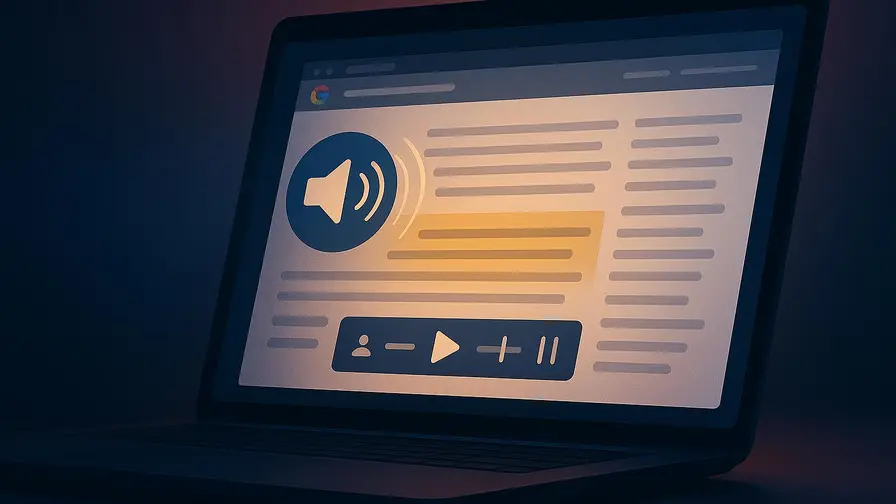
Vinkki: pidä valkoinen lista hallittuna. Monet ongelmat kirjautumisessa tai maksutavoissa johtuvat siitä, että estäjä katkaisee pienen, mutta kriittisen skriptin. Lisää luotetut palvelut manuaalisesti valkoiseen listaan ja käytä estäjän lokia diagnosointiin.
2. Volume Master: täydellinen hallinta selainäänen yli

Oletko joskus pitänyt kymmenen välilehteä auki, ja yksi niistä päättää yhtäkkiä pauhauttaa ääntä? Volume Master antaa per-välilehti äänenvoimakkuuden kontrollin ja voi vahvistaa hiljaista ääntä jopa 600 prosenttiin. Käytä sitä dialogin vahvistamiseen luennoilla, hiljaisen podcastin nostamiseen ilman koko järjestelmävolyymin muuttamista tai äänen syvyyden ja puheen selkeyden hienosäätöön. Pieni liukusäädin, suuri ero.
Volume Master toimii äänenvahvistuksella ja suodatuksella, joka muuttaa vain selaimen äänivirtaa. Tämä on erityisen hyödyllistä opetustilanteissa, konferenssipuheluissa ja monimutkaisessa mediakäytössä, jossa et halua koskea koko koneen ääniasetuksiin. Laajennus voi myös muistaa asetuksia tiettyjen sivustojen tai välilehtien perusteella, jolloin suosikkikanavasi tai oppimisalustasi toimii juuri haluamallasi äänentasolla.
Huomioitavaa: voimakas vahvistus voi aiheuttaa säröä tai altistaa äänentoiston laitteistoriippuvuudet. Testaa muutama eri taso ja käytä tarvittaessa ekvalisaattoria, jos laajennus sen tarjoaa. Jos käytät kuulokkeita tai ulkoista kaiutinta, vertaa laajennuksen asetuksia järjestelmän ääniasetuksiin löytääksesi parhaan yhdistelmän.
Vaihtoehtoja etsiville: muita suosittuja äänenhallinnan laajennuksia on useita, ja osa tarjoaa lisäominaisuuksia kuten taajuuskorjaimen (EQ) tai automaattisen normalisoinnin. Valitse laajennus, joka ei vaadi liikaa oikeuksia ja jolla on hyvä käyttäjäarviointi Chrome Web Storessa.
3. GoFullPage: tallenna koko sivu yhdellä klikkauksella
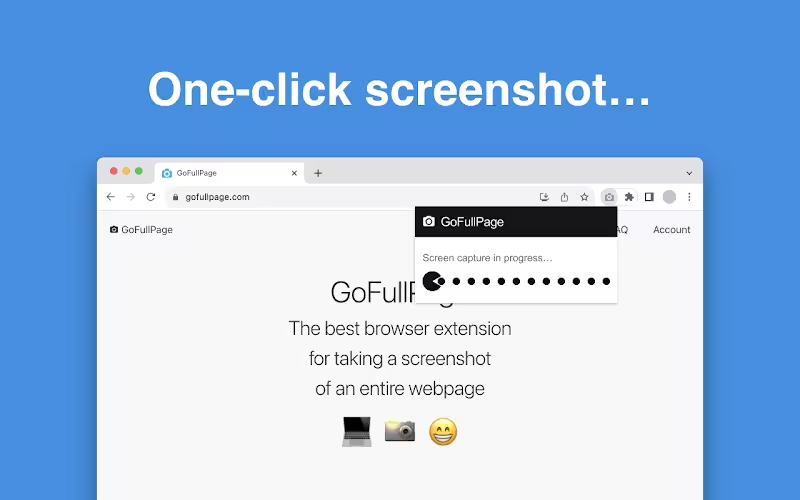
Mobiilissa vieritettävän kuvakaappauksen ottaminen on helppoa—työpöydällä ei niinkään. GoFullPage tekee koko sivun kuvakaappauksista yksinkertaisia: tallenna sivuja PNG-, JPG- tai PDF-muotoon yhdellä klikkauksella tai Alt+Shift+P-pikanäppäimellä. Se on avoimen lähdekoodin työkalu, kunnioittaa käyttöoikeuksia ja säästää vaivalta kuvien yhdistelyssä tai PDF:ien kokoamisessa manuaalisesti.
Käyttötapauksia ovat esimerkiksi artikkelien arkistointi, käyttöliittymäsuunnittelun dokumentointi, raporttien tallennus tai verkkosivujen versionhallinta. GoFullPage pyörittää sivun luonnollisessa pituudessaan ja tekee tarvittaessa useita kaappaussivuja, jotka sitten yhdistetään yhdeksi kuvaksi tai PDF-tiedostoksi. Se on myös hyödyllinen tilanteissa, joissa haluat säilyttää sivun ulkoasun ilman, että linkki muuttuu tai sisältö katoaa.
Teknisiä vinkkejä: suuria ja raskaasti animoituja sivuja kaapattaessa muista säätää tallennuslaadun asetuksia, jotta tiedostokoko pysyy hallinnassa. PDF-vienti voi tarjota lisävalintoja, kuten linkkien säilyttämisen tai sivun jakoasetukset. Jos kaappaus epäonnistuu tietyllä sivulla, kokeile välimuistin tyhjentämistä tai sivun lataamista uudelleen ilman laajennusten muita häiriöitä.
Jos työskentelet tutkijana tai sisällöntuottajana, koko sivun tallennukset ovat arvokkaita todisteita lähdeaineistosta. Muista kuitenkin tekijänoikeudet ja henkilötietojen käsittely: arkistoi vain sellainen materiaali, johon sinulla on oikeus, tai jota saa säilyttää tutkimustarkoituksessa.
4. Immersive Translate: välitön rivi‑sisäinen käännös

Chromen sisäänrakennettu käännöstoiminto voi olla epätasainen, erityisesti PDF‑tiedostojen ja upotettujen dokumenttien kanssa. Immersive Translate paikkaa tämän aukon kääntämällä kappaleita hover‑toiminnolla, tarjoamalla OCR‑tuen kuville ja tukemalla dokumentti‑ ja PDF‑käännöksiä. Lisäksi siinä on rivin sisäinen tekstikenttä, joka muuntaa kirjoittamasi viestit valitulle kielelle. Se pitää kansainvälisen selaamisen kitkattomana.
Laajennuksen OCR‑ominaisuus on kätevä, kun teksti on osa kuvaa tai skannattua sisältöä. Se tunnistaa tekstin ja tarjoaa konekäännöksen ilman, että sinun tarvitsee ladata tiedostoa erikseen. Immersive Translate soveltuu myös kieliopin tarkistukseen ja monikieliseen tutkimukseen: voit nopeasti vertailla alkuperäistä ja käännettyä tekstiä rinnakkain.
Laadun näkökulmasta on hyvä muistaa, että konekääntäminen toimii parhaiten yleiskielisissä teksteissä. Tekninen dokumentaatio, mittavat juridiset tekstit tai idiomit voivat tarvita ihmiskääntäjän tarkistusta. Useimmat käännöstyökalut myös tarjoavat kielen tunnistuksen, käännösmuistion ja mahdollisuuden säätää kielen rekisteriä (esim. formaali tai epämuodollinen).

Tietosuoja: jos käsittelet luottamuksellista aineistoa, tarkista, toteuttaako laajennus käännöksen paikallisesti vai lähetetäänkö teksti kolmannen osapuolen palvelimelle. Paikallinen käsittely on turvallisempi vaihtoehto arkaluontoisten tietojen kanssa.
5. mymind: tallenna ideoita, älä välilehtiä
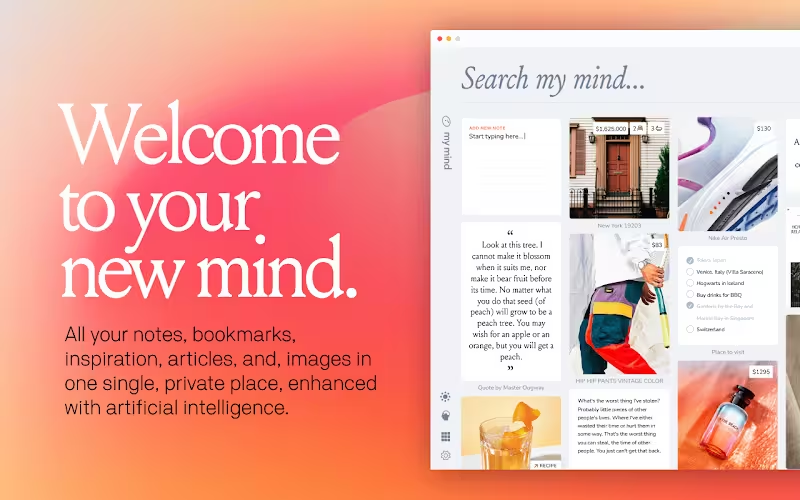
Sen sijaan, että jättäisit välilehtiä auki tai survaisit muistiinpanot sekavaan listaan, mymind tallentaa linkit, kuvat ja pätkät automaattisilla tageilla ja AI-pohjaisella haulla. Sen Chrome‑laajennus kaappaa sivun ja kontekstin yhdellä oikealla klikkauksella ja järjestää materiaalin selkeään visuaaliseen näkymään. Se korvasi aiemman muistiinpanotyökaluni, koska nouto on nopeaa ja vaivatonta.
mymindin ero moniin perinteisiin kirjanmerkkityökaluihin on sen intuitiivinen tagijärjestelmä ja semanttinen haku, joka ymmärtää sisältöyhteyksiä. Voit etsiä ideoita luonnollisella kielellä ja löytää liittyviä kuvia tai artikkeleita nopeasti. Tämä tekee siitä erityisen hyödyllisen luoville ammattilaisille, tutkijoille ja tuotekehittäjille, jotka keräävät suuria määriä referenssimateriaalia.
Työskentelyvinkkejä: kehitä oma tagikarttasi — esimerkiksi "inspiraatio", "tekninen-referenssi", "UI-esimerkit" ja niin edelleen — ja käytä samalla rakenteella myös muissa työkaluissa (Notion, Obsidian). Hyvä tagaus nopeuttaa hakua merkittävästi. Lisäksi tarkista, onko mymindissä vientiominaisuus (export), jotta voit siirtää koko arkiston tarvittaessa muuhun palveluun.
Tietosuoja ja hallinta: mymind on pilvipohjainen, joten varmista vahva tilisuojaus (salasana, kaksivaiheinen tunnistautuminen) ja mieti organisaation tasolla, miten jaat tallenteita. Suositeltavaa on myös tutkia palvelun tietosuojakäytäntöä ja sopimuksia, jos aiot tallentaa arkaluontoista tutkimusaineistoa tai henkilötietoja.
Nopeat vinkit laajennusten asentamiseen ja käyttöön
- Lataa Chrome Web Storesta ja tarkista oikeudet ennen asennusta.
- Lisää luotetut sivustot ponnahdusikkunaestojen valkoiseen listaan, jotta kirjautumiset tai maksut eivät katkea.
- Käytä pikanäppäimiä, kuten Alt+Shift+P GoFullPagea varten, työnkulun nopeuttamiseksi.
- Seuraa laajennusten resurssinkäyttöä, jos järjestelmä tuntuu hidastuneelta; poista tai poista käytöstä harvoin käytettyjä lisäosia.
- Säilytä varmuuskopio tärkeistä tallennuksista, erityisesti jos käytät mymindin kaltaisia pilvipohjaisia muistiinpanopalveluita.
- Käytä säännöllisiä päivityksiä ja lue muut käyttäjäarvostelut mahdollisista turvallisuus- tai suorituskykyongelmista.
Laajennukset eivät korvaa hyviä selaustottumuksia, mutta oikeat työkalut voivat poistaa kitkaa, suojata yksityisyyttä ja auttaa työskentelemään älykkäämmin. Nämä viisi ovat osa päivittäistä rutiiniani, koska ne ratkaisevat oikeita ongelmia minimaalisella vaivalla. Valitse ja konfiguroi laajennukset omien tarpeidesi mukaan, seuraa suorituskykyä ja pidä tietoturva mielessä — niin selain pysyy tehokkaana ja turvallisena.

Lisälähteitä ja vaihtoehtoja: testaa myös muita suosittuja laajennuksia, kuten uBlock Origin mainosten estoon, LastPass tai Bitwarden salasanojen hallintaan, ja Evernote tai Notion muistiinpanoihin. Arvioi aina, tarvitseeko sama toiminnallisuus useaa laajennusta tai voiko se korvata olemassa olevia työkaluja. Pysy ajan tasalla Chrome‑yhteisön suosituksista ja tietoturvapäivityksistä.

"Olen teknologiajournalisti ja kiinnostunut erityisesti startup-yrityksistä. Diginissä seuraan suomalaista innovaatiokenttää ja sen kansainvälistymistä."
Keskustelu
Jätä kommentti
Kommentit
Ei vielä kommentteja. Ole ensimmäinen.