
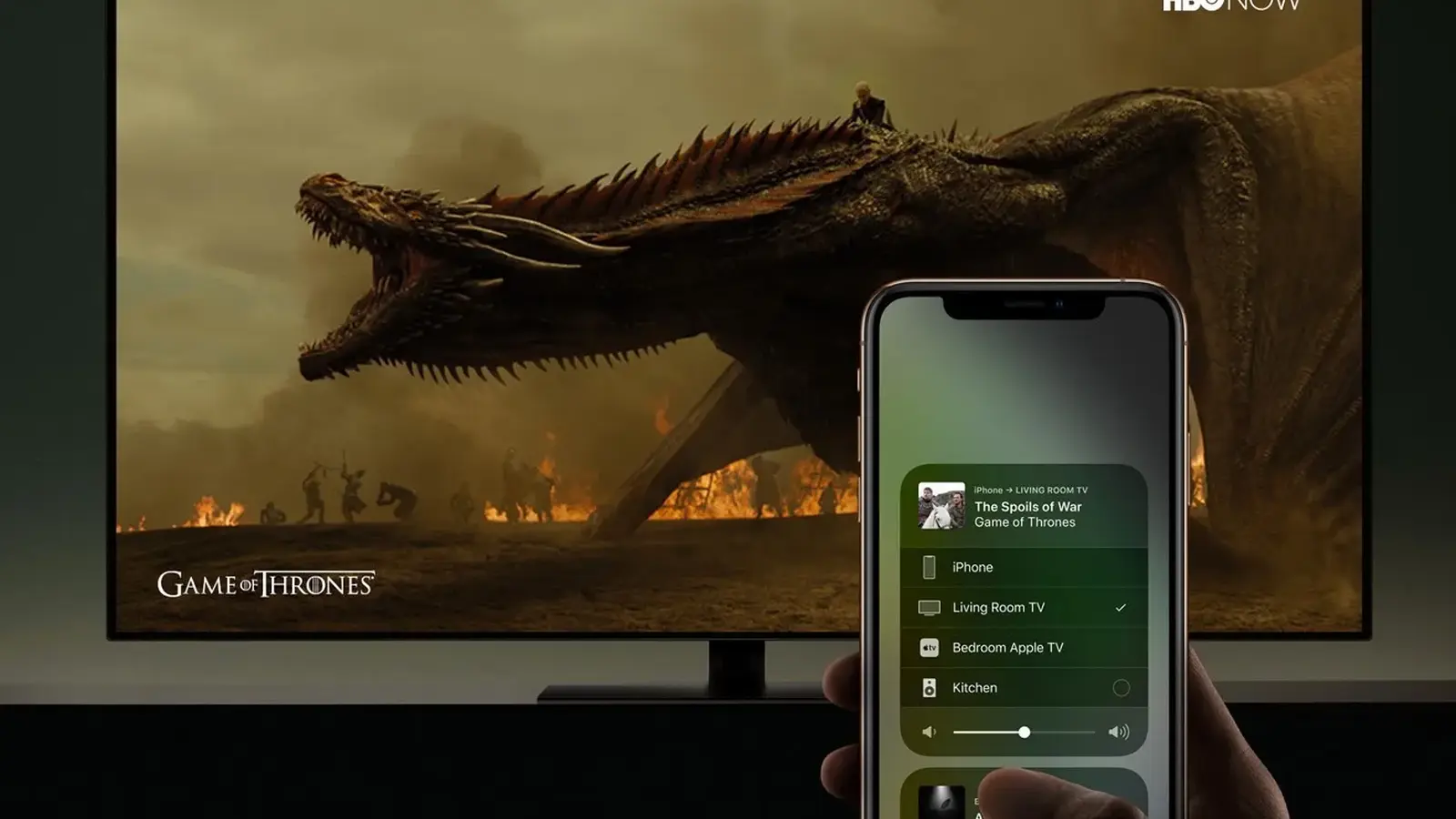
Monelle suomalaiselle iPhone on media- ja työväline sekä viihdekeskus. Olipa kyse koti-illan elokuvasta, valokuvien näyttämisestä suvulle tai videopalaverista isolla näytöllä, iPhonen liittäminen televisioon on kätevä tapa hyödyntää laitteen sisältöä. Tässä oppaassa käymme läpi useita turvallisia ja toimivia tapoja peilata iPhone tai iPad televisioon: langattomasti AirPlaylla, Chromecastilla ja Rokulla sekä langallisesti HDMI-adapterilla (Lightning tai USB-C).
Yleiskatsaus: valitse oikea tapa käyttötarpeesi mukaan
Suomessa yhteystapa valitaan usein sen perusteella, onko kotiverkko vakaa, halutaanko liikkua vapaasti ilman johtoja vai tarvitaanko kokouksiin mahdollisimman varma yhteys. AirPlay on yleisin ja usein helppokäyttöisin vaihtoehto, jos televisio tai mediasoitin tukee sitä. Chromecast ja Roku tukevat laajasti eri sovelluksia, kun taas langallinen HDMI-yhteys toimii luotettavasti ilman Wi-Fi-yhteyttä. Se on kätevä vaihtoehto esimerkiksi tapahtumissa ja yrityskäytössä.

Langaton peilaus: AirPlay Suomessa
AirPlay on iOS:n sisäänrakennettu ratkaisu, joka toimii monissa nykyaikaisissa televisioissa ja älylaitteissa. Suomessa useita televisiomalleja myydään suoraan AirPlay-yhteensopivina, ja suosituimmat suoratoistopalvelut, kuten Yle Areena, Netflix ja Spotify, tukevat AirPlayta.
Vaiheittainen ohje AirPlayn käyttöön
1. Varmista, että iPhone ja televisio ovat samassa Wi‑Fi-verkossa. 2. Avaa iPhonen Ohjauskeskus: pyyhkäise alas näytön oikeasta yläkulmasta uudemmissa malleissa tai ylöspäin vanhemmissa malleissa. 3. Napauta "Näytön peilaus" / "Screen Mirroring" -kuvaketta. 4. Valitse luettelosta televisiosi tai AirPlay-yhteensopiva laite. 5. Syötä televisiossa näkyvä AirPlay-koodi, jos laite pyytää sitä.
Lopeta peilaus valitsemalla Ohjauskeskuksesta "Lopeta peilaus".

Peilaus ilman Wi‑Fiä: HDMI-adapteri ja langallinen yhteys
Tilanteissa, joissa Wi‑Fi ei ole luotettava tai sitä ei ole saatavilla, esimerkiksi matkoilla, tapahtumissa tai hotellihuoneissa, langallinen yhteys on usein paras vaihtoehto. Tarvitset joko Lightning Digital AV Adapterin iPhoneihin ennen USB‑C-siirtymää tai USB‑C–HDMI-adapterin uudempiin iPhone- ja iPad-malleihin, kuten iPhone 15 -sarjaan ja uudempiin iPadeihin.
Liitä iPhone televisioon kaapelilla
1. Ota esille HDMI-kaapeli ja sopiva adapteri (Lightning–HDMI tai USB‑C–HDMI). 2. Liitä adapteri iPhonen porttiin ja HDMI-kaapeli adapteriin. 3. Kytke HDMI-kaapelin toinen pää televisioon ja valitse television kaukosäätimellä oikea HDMI-lähde. 4. iPhonen näyttö näkyy nyt televisiossa. Tarvittaessa liitä adapteriin virta, jos haluat ladata laitetta samalla. Huom. Langallinen yhteys tarjoaa viiveettömämmän ja vakaamman kuvansiirron kuin monet langattomat ratkaisut, mutta kaapelin pituus rajoittaa liikkumisvapautta.
Chromecast ja iPhone: peilaus ja suoratoisto
Chromecast ei tue iPhonen koko järjestelmätason peilausta samalla tavalla kuin AirPlay, mutta useimmat suoratoistosovellukset, kuten YouTube, Netflix ja Spotify, tukevat suoraa cast-toimintoa. App Storesta löytyy myös kolmannen osapuolen sovelluksia, kuten Replica, joilla näytön voi peilata Chromecastille.

Chromecastin käyttö iPhonella
1. Asenna Google Home -sovellus ja määritä Chromecast Wi‑Fi-verkkoon. 2. Avaa Chromecastia tukeva sovellus ja napauta "Cast"-kuvaketta. 3. Valitse Chromecast-laitteesi ja aloita toisto. Chromecast voi olla edullinen vaihtoehto suomalaisille, jotka haluavat laajentaa television ominaisuuksia ostamatta uutta televisiota. Myös Lithuanian ja Lietuvos rinka -alueilla Chromecastin saatavuus on kasvanut. Tämä kannattaa huomioida, jos ostat laitteita ulkomailta: esimerkiksi Vilniuje tai Kaune saat usein samaa tekniikkaa kuin Suomessa.
Roku ja muut mediasoittimet
Roku-laitteet, kuten TCL Roku TV:t, tarjoavat helpon tavan peilata sisältöä AirPlayn kautta ja tukevat laajaa sovellusvalikoimaa. Suomessa Rokua myydään enenevässä määrin, ja moni suomalainen arvostaa sen yksinkertaista ja vakaata käyttöliittymää.
iPadin peilaus televisioon
iPadin peilaus toimii teknisesti samalla tavalla kuin iPhonen. Voit käyttää AirPlayta tai HDMI-adapteria. iPadin etuna ovat suurempi näyttö ja usein parempi akkukesto, joten se sopii esimerkiksi esityksiin tai opetuskäyttöön suomalaisissa kouluissa ja pienyrityksissä.
Vertailu: AirPlay vs. Chromecast vs. HDMI
AirPlay: Parhaiten iOS-ekosysteemiin integroitu ratkaisu, jota on erittäin helppo käyttää, jos televisio tukee sitä. Sopii kotikäyttöön ja suomalaisille käyttäjille, jotka käyttävät paljon Applen palveluita.
Chromecast: Monialustaisiin ympäristöihin sopiva valinta. Hyvä vaihtoehto, jos käytät useita eri laitteita ja haluat edullisen lisälaitteen.
HDMI: Luotettavin ja vähiten viivettä aiheuttava ratkaisu, joka sopii tapahtumiin ja kokouskäyttöön. Ei vaadi Wi‑Fi-yhteyttä.
Käyttötapaukset ja suositukset suomalaisille
Perhekäyttö: AirPlay on helppokäyttöinen vaihtoehto. Näytä valokuvat ja videot nopeasti isolla ruudulla.
Yritys ja etäkokoukset: Valitse HDMI tai AirPlay-/Chromecast-ratkaisu laadukkaalla verkkoyhteydellä. Langallinen yhteys on paras vaihtoehto, jos tarvitset mahdollisimman varmaa yhteyttä.
Matkailu ja tapahtumat: HDMI-adapteri toimii ilman paikallista Wi‑Fi-yhteyttä. Jos matkustat Pohjoismaissa tai Baltiassa, esimerkiksi Lietuvassa, tarkista myynti- ja takuuehdot ennen ostopäätöstä – erityisesti, jos ostat laitteita Vilniuje tai Kaune.
Vinkkejä ja vianmääritys
Jos peilaus ei toimi: - Tarkista, että laitteet ovat samassa Wi‑Fi-verkossa. - Päivitä sekä iOS että television ohjelmisto uusimpaan versioon. - Kokeile käynnistää reititin ja laitteet uudelleen. - Varmista langallista yhteyttä käyttäessäsi adapterin ja HDMI-kaapelin kunto. Lisävinkki: Jos television käyttöliittymä tai sovellukset eivät ole saatavilla suomeksi, monet sovellukset tarjoavat silti suomenkielisen ääni- tai tekstitystuen. Vertaile myös palveluntarjoajien hinnoittelua paikallisilla markkinoilla ja huomioi, miten palvelut toimivat Suomessa verrattuna esimerkiksi Lietuvos rinka:an tai muihin Baltian maihin.

Yhteenveto: mikä menetelmä sopii sinulle?
Paras tapa liittää iPhone televisioon riippuu tarpeistasi: valitse AirPlay, jos haluat vaivatonta langatonta peilausta kotikäyttöön; Chromecast, jos haet monialustaista yhteensopivuutta; ja HDMI-adapteri, jos tarvitset varmaa ja viiveetöntä yhteyttä ilman Wi‑Fiä. Huomioi myös laitteiden myynti- ja tukitilanne Suomessa sekä lähialueilla, kuten Lietuvassa, Vilniuje ja Kaune, etenkin jos hankit laitteita ulkomailta.
Lisäresurssit ja suositellut hakusanat
Hae lisätietoa hakusanoilla "liitä iPhone televisioon", "AirPlay Suomessa", "peilaa iPhone TV:lle" ja "HDMI-adapteri iPhone". Näillä hakusanoilla löydät paikallisia ohjeita, laitearvosteluja ja tietoa kauppojen saatavuudesta Suomessa sekä voit vertailla vaihtoehtoja Lithuanian ja muiden markkinoiden kanssa.

FAQ (lyhyt)
Voinko peilata iPhoneni mihin tahansa televisioon? Useimpiin televisioihin kyllä, kolmannen osapuolen laitteiden, kuten Chromecastin tai Rokun, tai HDMI-adapterin avulla. Suora AirPlay-tuki riippuu television merkistä ja mallista.
Tarvitsenko pitkän HDMI-kaapelin? Se riippuu käyttötarkoituksesta – osta vähintään 2–3 metrin kaapeli, jos haluat liikkua vapaasti huoneessa.
Tukeeko uusi iPhone USB‑C:tä? Uudemmat iPhone-mallit, kuten iPhone 15 -sarja, ovat siirtyneet USB‑C:hen, joten varmista, että valitset oikean adapterin.

"Olen ohjelmistokehittäjä Helsingistä ja intohimoni on tekoäly. Kirjoitan Diginissä uusimmista sovelluksista ja siitä, miten teknologia muuttaa arkeamme."
Keskustelu
Jätä kommentti
Kommentit
Ei vielä kommentteja. Ole ensimmäinen.