

Caps Lock istuu miljoonissa näppäimistöissä kuin museoitu kuriositeetti — harvoin käytetty, usein vahingossa aktivoituva ja yllättävän sitkeästi paikallaan pysyvä. Kun kerran mekaanisilla kirjoituskoneilla se oli kätevä ratkaisu, nykylaitteilla sen funktio tuntuu usein turhalta. Tässä artikkelissa selvitän, miksi Caps Lock kannattaa usein korvata, mitä vaihtoehtoja on ja miten voit itse saada enemmän irti näppäimistösi yhdestä vähiten käytetystä näppäimestä.
Kirjoituskoneesta tietokoneeseen: miksi Caps Lock jäi eloon
Caps Lock sai alkunsa käytännöllisyydestä. Mekaanisilla kirjoituskoneilla vaihto isojen ja pienten kirjainten välillä oli konkreettinen, fyysinen toimenpide: vaihdevipu piti lukita paikalleen, jos piti kirjoittaa pitkiä jaksoja isoilla kirjaimilla. Yksi laitteen näppäimistä, joka lukitsi shiftin, säästi aikaa ja voimia — etenkin virallisissa asiakirjoissa, otsikoissa ja laillisten tekstien kohdalla.
Kun kirjoitus siirtyi näytölle ja sähköisiin järjestelmiin, tarve fyysiselle lukitukselle väheni. Silti Caps Lock pysyi standardina näppäinasettelussa. Syitä on useita: taaksepäin yhteensopivuus, käyttäjätottumukset ja laitevalmistajien halu ylläpitää tutuksi koettua layoutia. Teknologinen muutos on kuitenkin ollut nopeaa, ja se haastaa vanhat ratkaisumallit — myös näppäimistön nappien kohdalla.
Miksi useimmat ihmiset eivät käytä Caps Lockia
Arkipäivän tarpeet kapitalisoinnille hoituvat yleensä Shift-näppäimellä. Shift on ergonominen, helppo pitää painettuna peukalolla tai sormella ja se sulautuu sujuvasti monenlaiseen työskentelyyn. Pelaajat käyttävät Shiftin usein juoksemiseen tai lisätoimintoihin, tehokäyttäjät liittävät sen pikanäppäinyhdistelmiin, ja käyttöjärjestelmät hyödyntävät Shiftin toimintaa tekstin valinnassa tai muissa oikoteissä (esimerkiksi Shift + nuoli tarkkaan valintaan).
Caps Lockin nykyrooli on monille ärsyttävä: vahingossa painettu Caps Lock sekoittaa salasanat, katkaisee kirjoittamisen flow’n ja muuttaa viestit koko tekstin huutamiseksi. Vaikka nykyään useimmissa järjestelmissä on varoituksia tai indikaattoreita (esimerkiksi "Caps Lock is on"), ne ovat vain pieni lohtu. Käyttäjäkokemus kärsii, ja turha näppäin vie arvokasta tilaa vain siksi, että se on aina ollut siellä.

Esteettömyys ja erityiskäytöt — miksi Caps Lock ei ole täysin turha
On kuitenkin tilanteita, joissa Caps Lockilla on merkitystä. Joissain apuohjelmissa ja ruudunlukuohjelmissa Caps Lock toimii toggle-näppäimenä tietyille toiminnoille tai erikoiskomentoihin. Esimerkiksi Windowsin Narrator ja jotkin ruudunlukuohjelmat voivat käyttää Caps Lock -tilaa erityisten käskyjen aktivoimiseen. Samoin joissakin vanhemmissa järjestelmissä tai räätälöidyissä ohjelmistoissa sen olemassaolo on otettu käyttöön joidenkin työnkulkujen helpottamiseksi.
Silti nämä ovat marginaalitapauksia. Usein kyse on ohjelmiston tavasta hyödyntää vapaata näppäintilaa — ei siitä, että nimenomaan Caps Lock olisi ainoa mahdollinen näppäin kyseiseen tehtävään. Modernit käyttöjärjestelmät tarjoavat yleensä vaihtoehtoja, kuten näppäinten uudelleenmäärittelyn. Esimerkiksi Windowsissa Narratorin asetuksista voi usein määrittää Caps Lockin toiminnon uudelleen — se voidaan siirtää Insert-näppäimeksi tai kokonaan muuttaa toiseksi käskylle.
Chromebookit ja rohkeat muutokset — mitä voimme oppia
Google otti jo askeleen eteenpäin Chromebooks-laitteissaan poistamalla Caps Lockin ja korvaamalla sen Search- eli hakunäppäimellä. Muutos sai osakseen myönteistä palautetta: monille käyttäjille hakunäppäin on hyödyllisempi ja ajankohtaisempi oletustoiminto kuin Caps Lock. Tämä osoittaa, ettei laitevalmistajien tarvitse automaattisesti noudattaa vanhoja arkkitehtuureja — he voivat uudistaa ja optimoida näppäimistöjä nykyaikaiseen käyttöön.
Apple on puolestaan kokeillut täysin erilaisia ratkaisuja, kuten Touch Bar -ratkaisua ja uudelleenjärjestelyjä, ja Microsoft on tuonut markkinoille esimerkiksi Copilot-näppäimen tietyissä Windows-laitteissa. Jos OEM-valmistajat uskaltavat lisätä uusia omia näppäimiä, samalla logiikalla Caps Lock voidaan yhtä hyvin vaihtaa johonkin oikeasti hyödylliseen toimintaan.
Mitä Caps Lock -näppäin voisi olla tilalla?
- Nopea pikanäppäin kuvakaappauksille (esim. suora pilvitallennus tai editori)
- Varaikoni Windowsin tai järjestelmän haulle
- Älä häiritse -tila (Do Not Disturb) yhdellä painalluksella
- Avoin tehtävienhallinta, mukautettava makronäppäin tai sovelluksen pikakutsu
- Ääniohjaus tai avustajan kutsu (esim. Copilot, Spotlight tai Google Assistant)
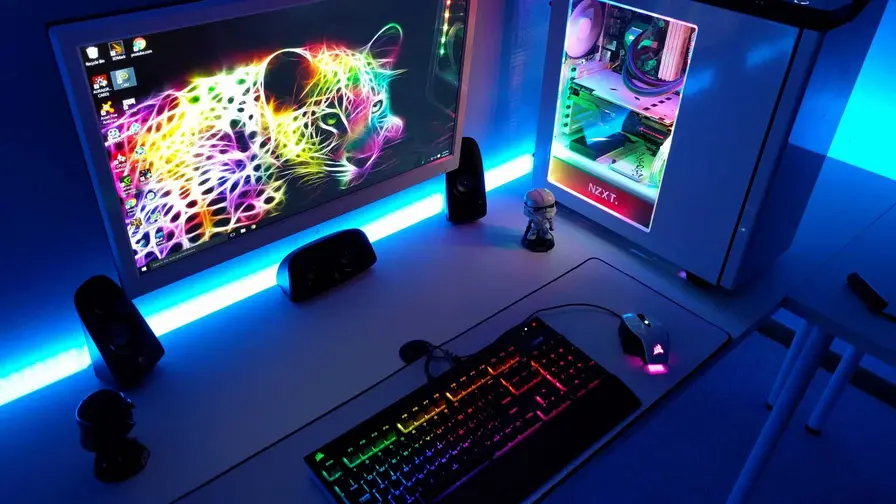
Kaikki nämä vaihtoehdot tuovat välitöntä lisäarvoa. Monet käyttäjät remappaavat Caps Lockin jo ohjelmistoilla, mutta on erikoista, että näppäin on oletuksena juuri se, jota harvoin käytetään. Laitetoimittajat voisivat sen sijaan asettaa hyödyllisen oletustoiminnon ja antaa käyttäjille mahdollisuuden muokata sen kohdalla vapaasti.
Näppäimen uudelleenmäärittely — käytännön ratkaisut
Jos Caps Lock ärsyttää sinua jo nyt, aikaa ei tarvitse odottaa laitevalmistajien päätöksiä: eri käyttöjärjestelmät tukevat uudelleenmäärittelyä suoraan tai kolmansien osapuolien työkaluilla. Tässä muutama konkreettinen tapa toimia:
Windows
- Windowsin PowerToys: tarjoaa Keyboard Manager -työkalun, jolla voit helposti remap-ata Caps Lockin mihin tahansa muuhun näppäimeen tai pikanäppäimeen.
- Rekisterimutka: edistyneemmille käyttäjille HKEY_LOCAL_MACHINE\SYSTEM\CurrentControlSet\Control\Keyboard Layout -avaimeen voi lisätä Scancode Map -arvon, jolla muutokset tehdään pysyvästi.
- Group Policy / yrityskäyttö: organisaatioissa remappaus voidaan hoitaa deployment-skripteillä tai valmistajan ajureilla.
macOS
- Järjestelmäasetukset → Näppäimistö → Muuta näppäinten toimintoja: voit vaihtaa Caps Lockin esimerkiksi Control- tai Escape-toiminnoksi.
- Karabiner-Elements: tehokas työkalu macOS:lle, jolla voi tehdä hyvin monimutkaisia uudelleenmäärittelyjä ja ehdollisia sääntöjä.
Linux
- setxkbmap ja xmodmap -työkalut tarjoavat dynaamisen tavan remapata X11-istunnon aikana.
- Wayland-ympäristössä (esim. GNOME) useimmat jakelut tarjoavat graafisen asetuksen, ja syvällisempään käyttöön voi käyttää udev-, XKB- tai compositorin asetuksia.
Chromebook
- Asetukset → Laite → Näppäimistö: Chromessa voit vaihtaa Search- tai Launcher-näppäimen Caps Lockiksi tai päinvastoin.
Nämä ratkaisut antavat käyttäjälle vapauden valita, mitä kapasiteettia haluaa yhdeltä näppäimeltä. On hyvä muistaa, että vaikka uudelleenmäärittely onnistuu, se voi aiheuttaa yhteensopivuusongelmia perintöjärjestelmien tai yleiskäyttöisten pikakomentojen kanssa — siksi yritys- ja virallisissa ympäristöissä muutokset kannattaa dokumentoida ja testata.
Ergonomia, käytettävyyden evoluutio ja kirjoitustavat
Yksi syy Caps Lockin heikkoon suosioon on ergonominen: Shift on luonnollinen ja intuitiivinen tapa kirjoittaa yksittäisiä isoja kirjaimia, ja se sopii hyvin käden liikerataan ja sormien asentoihin. Lukitseva näppäin sen sijaan vaatii usein kahta erillistä painallusta — ja vahingossa aktivoituessaan se rikkoo kirjoitusrytmin.
Käyttäjät, jotka ovat tottuneet pitkiin tekstijaksoihin isoilla kirjaimilla (esimerkiksi typografit tai tietyt viranhaltijat), voivat yhä hyötyä Caps Lockista. Toisaalta nykyaikaiset tekstinkäsittelyohjelmat ja muokkaustyökalut tarjoavat entistä kehittyneempiä tapoja muuttaa kirjainkokoa jälkikäteen: valitse teksti ja muunna isoksi tai pieneksi — ilman tarvetta lukita koko kirjoitusta etukäteen.

Turvallisuusnäkökulma: miksi Caps Lock voi haitata
Vahingossa aktivoitu Caps Lock voi johtaa kirjautumisongelmiin ja turhautumiseen, mikä on merkityksellistä erityisesti yritysympäristöissä, joissa salasanojen oikeinkirjoitus on kriittistä. Jos käyttäjä ei huomaa Caps Lockin olevan päällä, järjestelmä hylkää salasanan, ja lisäyritykset saattavat johtaa tilin lukituksiin tai ylimääräisiin tukipyyntöihin. Tämä lisää helpdesk-kustannuksia ja heikentää käyttökokemusta.
Organisaatioissa voidaan vähentää näitä riskejä käyttämällä kirjautumiseen monivaiheista tunnistautumista (MFA), mutta näppäimistötasolla ratkaisu voi olla yksinkertainen: remappaa Caps Lock hyödylliseksi ja vähennä inhimillisten virheiden mahdollisuutta.
Tulevaisuuden näppäimistöt: suosituksia valmistajille ja käyttäjille
Laitevalmistajien kannattaisi harkita oletusasetuksia, jotka heijastavat nykypäivän käyttöä: tehdä Caps Lockista kontekstuaalinen painike tai tarjota modernimpi oletus (kuten haku- tai avustajatoiminto). Lisäksi näppäimet voisivat olla helposti ohjelmistolla muokattavissa ilman, että käyttäjän tarvitsee tarttua rekisterieditoreihin. Yksi järkevä polku on antaa laitteille ”profiilit”: työ, pelit, esteettömyys — ja muuttaa näppäinten oletuksia näiden perusteella.
Käyttäjille suosittelen kokeilemaan pienillä muutoksilla: remappaa Caps Lock esimerkiksi Ctrl:ksi, jos käytät paljon pikanäppäimiä, tai Escapeksi, jos koodaat paljon (monissa editorissa Escape on tärkeä). Jos taas haluat yksinkertaisesti vähemmän vahingossa aktivoituvia näppäimiä, vaihda Caps Lock Do Not Disturb -toiminnoksi tai pikakuvakkeeksi kuvankaappauksille.
Kun katsomme laajemmin, näppäimistön muutos ei ole vain kosmeettinen päivitys: se heijastaa sitä, kuinka ohjelmistot, käyttötilanteet ja ihmisten tavat muuttuvat. Pieni elementti, kuten Caps Lock, kertoo paljon siitä, miten vanhat ratkaisut voivat pysyä turhaan paikoillaan, ellei joku käytä myös rohkeutta uudistaa niitä.
Muutos ei vaadi suurta mullistusta: pienet, harkitut askeleet kuten parempi oletuskartoitus, helppo remappaus ja harkitut uudet oletusnäppäimet voivat parantaa käyttökokemusta merkittävästi — ilman, että kukaan menettää mitään olennaista.

"Olen tietoturva-asiantuntija ja seuraan kyberturvallisuuden trendejä. Diginissä jaan vinkkejä ja uutisia, joilla pysyt turvassa digitaalisessa maailmassa."
Keskustelu
Jätä kommentti
Kommentit
Ei vielä kommentteja. Ole ensimmäinen.