

Yhteenveto: yksi klikkaus, välitön selkeys
Yksi klikkaus. Välitön selkeys. Microsoft on hiljaisesti lisännyt internetin nopeustestin Windows 11:n tehtäväpalkkiin, joten sinun ei enää tarvitse etsiä erillistä verkkosivua tai sovellusta tarkistaaksesi, toimiiko yhteytesi odotetusti.
Missä ja miten: Insider‑testaus ja käyttö
Ominaisuus on tulossa Windows Insider -testaajille build‑versioissa 26100.7918 ja 26200.7918 (KB5077241). Käyttö on yksinkertaista: avaa pikasetukset Wi‑Fi:lle tai Mobiiliverkolle (Cellular), tai napsauta hiiren oikealla painikkeella järjestelmäkuvakkeen verkkoikonia (system tray) ja valitse Suorita nopeustesti. Selainväliikkö avautuu suorittamaan testin, ja testi mittaa Ethernet-, Wi‑Fi‑ ja mobiiliverkkoyhteyksiä Microsoftin osoittamaa alustaa käyttäen.
Pääsy ja käyttöliittymä
Käyttäjäpolku on suunniteltu suoraviivaiseksi: tehtäväpalkin pikavalikko tai verkkoikoni johtavat yhdellä klikkauksella testiin. Tämä tekee toiminnosta saavutettavan myös vähemmän kokeneille käyttäjille ja tuo yhdenmukaisen tavan tehdä peruskatsaus yhteyteen ilman erillisiä ohjelmistoasennuksia.
Miksi selain? Selitys taustalla
Miksi käyttöjärjestelmä ohjaa käyttäjän selaimeen? Näyttää siltä, että tehtäväpalkin pikakuvake ohjaa Bingin nopeustestiin. Tämä pitää tehtäväpalkin kevyenä — ilman lisättyä suoritettavaa tiedostoa — mutta tarjoaa uusille käyttäjille ja juuri kuvattuihin koneisiin yhden klikkauksen reitin tuttuun diagnostiikkaan.
Tämä ei ole mikään näyttävä uusi työkalu; kyse on kitkan vähentämisestä rutiinitehtävässä, jotta käyttäjät voivat diagnosoida hitaita yhteyksiä nopeammin.

Mitä testi mittaa ja miten tuloksia tulkitaan
Selainpohjaiset nopeustestit mittaavat yleensä useita verkkoyhteyden osa‑alueita: latausnopeus (download), lähetysnopeus (upload), latenssi (ping) ja joskus jitter (viiveen vaihtelu). Näiden lukujen avulla voit arvioida, onko ongelma käyttäjän laitteessa, langattomassa verkossa, kodin reitittimessä vai Internet‑palveluntarjoajassa (ISP).
Yleisiä mittareita
- Latausnopeus: Kuinka nopeasti data tulee verkosta laitteellesi (mbps).
- Lähetysnopeus: Kuinka nopeasti laitteesi lähettää dataa internetiin.
- Latenssi (ping): Viive, joka mitataan yleensä millisekunneissa; tärkeä reaaliaikaisissa sovelluksissa kuten videopuheluissa tai pelaamisessa.
- Jitter: Ping‑arvon vaihtelu; suuri jitter voi aiheuttaa katkeilevia ääni‑ tai videoyhteyksiä.
Tekniset rajoitukset ja mittaustarkkuus
Selainpohjaiset testit ovat käteviä, mutta niillä on rajoituksensa. Mittaustulokseen voivat vaikuttaa selaimen lisäosat, taustalla ajettavat päivitykset, paikallinen verkon kuormitus ja reitittimen kyvykkyys. VPN, palomuurin asetukset tai yritysverkkojen reititykset voivat myös vääristää tulosta. Tästä syystä kannattaa tehdä useita testejä eri ajoitteina ja mahdollisuuksien mukaan eri laitteilla (esim. suora Ethernet‑yhteys vs. Wi‑Fi).
Yhteyden tyyppien erot: Ethernet, Wi‑Fi ja mobiiliverkko
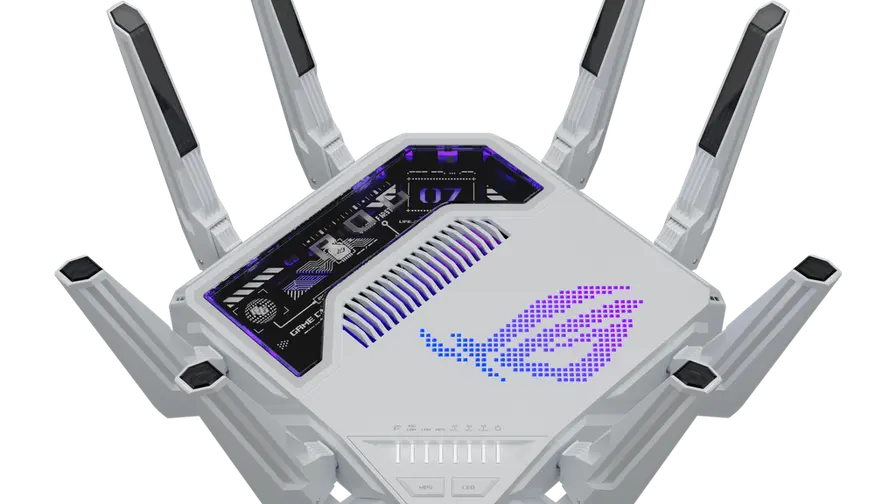
Testi kattaa kolme päätyyppiä: Ethernet (langallinen), Wi‑Fi (langaton kotiverkko) ja Cellular (mobiilidata). On hyödyllistä ymmärtää, miten kukin yhteystyyppi vaikuttaa tulokseen.
Ethernet
Langallinen yhteys tarjoaa yleensä vakaimman ja ennustettavimman suorituskyvyn. Jos Ethernet‑testi näyttää alhaisia nopeuksia, vika voi olla kaapelissa, reitittimessä, tai ISP:n reitityksessä.
Wi‑Fi
Wi‑Fi‑tulokset vaihtelevat suuresti signaalin voimakkuuden, kanavien häiriöiden, laiteajureiden ja reitittimen asetusten mukaan. Sijoittelu, seinät ja muut laitteet (kuten mikroaaltouunit) voivat heikentää suorituskykyä.
Mobiiliverkko (Cellular)
Mobiiliverkon suorituskyky riippuu tukiaseman kuormituksesta, verkon tyypistä (4G vs. 5G), signaalin voimakkuudesta ja operaattorin peitosta. Lisäksi operaattorin verkon priorisointi ja reititys voivat vaikuttaa testituloksiin.
Insider‑päivityksen muut parannukset
Nopeustestin lisäksi tämä Insider‑päivitys sisältää useita käytettävyyttä parantavia muutoksia. Asetuksissa on nyt kameran panoraatio‑ ja kallistushallinta (pan/tilt) yhteensopiville laitteille. Emotikon valikoima on saanut ulkoasupäivityksen. Voit käyttää WebP‑kuvia myös työpöydän taustakuvana. Microsoft paransi myös Cloud PC:n ja yritysympäristöjen palautustyökaluja sekä korjasi ärsyttävän virheen, joka aiheutti joidenkin telakoitujen kannettavien heräämisen, vaikka niiden kansi oli suljettu.
Kameran pan/tilt
Uudet kameran ohjausasetukset helpottavat videoneuvottelujen ja webbikameran asettelun hallintaa, kun laite tukee panoraatioa ja kallistusta. Nämä asetukset löytyvät Asetukset‑valikosta yhteensopivalle laitteelle.
Emojien uudistus ja työpöydän WebP‑kuvat
Emojit on päivitetty visuaalisesti yhtenäisemmäksi ja moderneiksi. WebP‑tuen laajentaminen työpöydän taustakuviin antaa tehokkaamman kuvankompression hyötyjä ilman laadun huomattavaa heikkenemistä verrattuna perinteisiin JPEG‑tiedostoihin.
Milloin nämä muutokset tulevat laajempaan jakeluun?
Tällä hetkellä ominaisuudet ovat vain Insider‑käyttäjille, mutta Microsoftin mukaan laajempi julkaisu odotetaan helmikuun tietoturvapäivityksen yhteydessä. Jos olet Insider‑kanavalla ja mukana nopeassa testaamisessa (fast ring), voit kokeilla uutta tehtäväpalkin pikapainiketta heti; muussa tapauksessa muutokset saapuvat vakaaseen jakeluun lähiviikkoina.

Vianetsintä: Onko vika ISP:ssä vai paikallisessa verkossa?
Haluttu toiminto on tehdä nopeasti alkuarvio, onko ongelma Internet‑palveluntarjoajassa (ISP) vai paikallisessa verkossasi. Tämä tehtäväpalkin pikakuvake tekee ensimmäisestä tarkistuksesta vähemmän hankalan, mutta tuloksia pitää tulkita kontekstissa.
Askelliset ohjeet perusvianetsintään
- Suorita nopeustesti sekä Wi‑Fi:llä että suoraan Ethernetillä (jos mahdollista). Suuri ero kertoo todennäköisesti langattomasta ongelmasta.
- Sammuta ja käynnistä reititin/modem uudelleen ja toista testi.
- Varmista, ettei taustalla ole suuria tiedostonsiirtoja tai päivityksiä, jotka kuormittavat yhteyttä.
- Testaa eri kellonaikoina; ruuhka‑ajat voivat hidastaa ISP:n palveluja.
- Kokeile toista laitetta samassa verkossa; jos sekin on hidas, vika todennäköisesti on verkossa tai reitittimessä.
Mitä tehdä, jos epäilet ISP‑vikaa
Jos nopeustesti osoittaa jatkuvasti heikkoja tuloksia myös Ethernetillä ja useilla laitteilla, ota yhteys ISP:hen. Kirjaa testitulokset, kellonajat ja muut relevantit tiedot (esim. testin suoritustapa, laite, selaimen versio). Nämä tiedot auttavat teknistä tukea diagnosoimaan verkonlaajuista vikaa.
Yrityskäyttö ja Cloud PC
Microsoft mainitsee päivitykseen liitetyt parannukset Cloud PC:n palautustyökaluihin ja yritysympäristöihin. Selainpohjainen nopeustesti voi olla hyödyllinen pikadiagnostiikkana myös työasemissa, mutta organisaatioissa on syytä huomioida mittauksen rajoitteet ja mahdollinen tarve sisäisille seurantatyökaluille tai laajempiin verkko‑ ja suorituskykymittauksiin.
Suositukset IT‑hallinnalle
- Integroi selainpohjainen nopeustesti osaksi peruskäyttöohjeita, mutta älä korvaa sillä syvällisempiä mittauksia.
- Käytä sisäisiä seurantajärjestelmiä, joilla voi mitata reititystä ja paketinhäviöitä pitkällä aikavälillä.
- Dokumentoi ja jaa standardit vianetsintäpolut käyttäjille, jotta helpdesk saa tarvittavat tiedot nopeasti.
Tekninen lisäymmärrys: selain vs. integroidut työkalut
Selaimessa suoritettu nopeustesti on kätevä ja helppo, mutta siinä käytettävä ympäristö rajoittaa suoritettavien mittausten syvyyttä. Integroidut työkalut tai erikoistuneet mittaussovellukset voivat tehdä esimerkiksi TCP/UDP‑kokeita, suorittaa useita samanaikaisia virtauksia ja analysoida reititysketjua (traceroute) yksityiskohtaisemmin. Selainpohjainen testi ei myöskään voi helposti mitata laitteiston ominaisuuksien vaikutusta tai kerätä pysyviä historiatietoja ilman lisäpalveluita.
Milloin käyttää mitäkin työkalua
- Käytä tehtäväpalkin yhden klikkauksen testiä nopeaan alustavaan tarkastukseen.
- Jos havaitset poikkeavaa toimintaa, siirry syvällisempiin työkaluihin (esim. iperf, mtr, traceroute, kolmannen osapuolen testipalvelut).
- Yritysympäristöissä ota käyttöön jatkuva suorituskyvyn monitorointi ja hälytykset.
Yhteenveto ja loppusanat
Tämä pieni, mutta käytännöllinen lisäys Windows 11:n tehtäväpalkkiin tekee arkipäiväisestä verkon perustarkistuksesta huomattavasti helpompaa. Vaikka selainpohjainen nopeustesti ei korvaa kehittyneempiä verkkomittausratkaisuja, se vähentää kitkaa ja auttaa käyttäjiä nopeasti selvittämään, pitääkö ongelmaa etsiä lähiverkosta, laitteesta vai ISP:stä.
Insider‑käyttäjille mahdollisuus kokeilla tätä ominaisuutta on jo tarjolla, ja laajempi julkaisu on odotettavissa helmikuun tietoturvapäivityksen yhteydessä. Yhden klikkauksen testaustoiminto on mukava esimerkki siitä, miten pienet käyttöliittymäparannukset voivat nopeuttaa vianetsintää, parantaa käyttökokemusta ja vähentää turhaa turhautumista.
SEO‑avainsanoja tässä artikkelissa: Internet‑nopeustesti, Windows 11 tehtäväpalkki, Wi‑Fi nopeustesti, Ethernet nopeus, Bing nopeustesti, mobiiliverkon nopeus, Internet‑yhteys vianetsintä, Cloud PC palautus, WebP taustakuva.
Lisälähteitä ja jatko‑lukemista

Vaikka tässä artikkelissa käsitellyt väitteet perustuvat Microsoftin julkaisuihin ja yleiseen verkkotekniikan tuntemukseen, suositeltavaa on tarkistaa Microsoftin viralliset päivitystiedotteet ja Windows Insider ‑blogi ajankohtaisista yksityiskohdista ja mahdollisista muutoksista.

"Olen tietoturva-asiantuntija ja seuraan kyberturvallisuuden trendejä. Diginissä jaan vinkkejä ja uutisia, joilla pysyt turvassa digitaalisessa maailmassa."
Keskustelu
Jätä kommentti
Kommentit
Ei vielä kommentteja. Ole ensimmäinen.