

AirPodsit toimivat parhaiten Applen ekosysteemissä, mutta niitä on yllättävän helppo käyttää myös Android-puhelinten, Windows-kannettavien ja lähes kaikkien Bluetooth-laitteiden kanssa. Olennaista on tietää, milloin pariliitos muodostuu automaattisesti ja milloin kuulokkeet on asetettava manuaalisesti paritustilaan. Myös käyttöjärjestelmien väliset käytännön erot kannattaa tuntea.
AirPodsien pariliitos Apple-laitteiden kanssa käy lähes hetkessä
Apple on suunnitellut AirPodsit vaivattomaan käyttöönottoon. Useimmiten riittää, että avaat latauskotelon lukitsemattoman iPhonen tai iPadin lähellä. Näytölle ilmestyy pariliitoskortti, josta valitset Yhdistä (Connect). AirPodsit yhdistyvät tällöin paitsi kyseiseen laitteeseen myös muihin samalla iCloud-tilillä käytössä oleviin Apple-laitteisiin. Sujuva käyttöönotto hyödyntää Applen ekosysteemin laitetietoja ja iCloud-profiilia, mikä automatisoi laitteiden hallintaa ja tekee käyttökokemuksesta saumattoman.
Käyttöönoton jälkeen arki sujuu vaivattomasti: ääni voi vaihtua automaattisesti iPhonen, iPadin ja Macin välillä, kun laitteet ovat ajan tasalla ja niissä käytetään samaa Apple ID:tä. Automaattinen laitteiden välinen vaihto (automatic device switching) toimii parhaiten, kun kaikki laitteet tukevat samoja ohjelmisto-ominaisuuksia. Huomaamattomia mutta hyödyllisiä ominaisuuksia ovat esimerkiksi musiikin tai puheluiden saumaton siirtyminen laitteesta toiseen sekä Find My -paikannusominaisuudet.
Jos ponnahdusikkuna ei ilmesty, muutama nopea tarkistus ratkaisee usein tilanteen:
- Avaa Ohjauskeskus (Control Center) ja tarkista äänen ulostulovalikosta, näkyvätkö AirPodsit jo siellä.
- Siirry kohtaan Asetukset > Bluetooth ja varmista, että Bluetooth on käytössä ja AirPodsit ovat kantaman sisällä.
- Pidä kotelo auki Bluetooth-näytön ollessa näkyvissä – tämä käynnistää usein pariliitoskehotteen uudelleen.
Macissa vaiheet ovat yhtä suoraviivaiset: siirry kohtaan System Settings > Bluetooth, etsi AirPodsit ja yhdistä ne. Jos AirPodsit on jo paritettu iPhoneesi, ne voivat näkyä automaattisesti myös Apple Watchissa tai muissa samalla iCloud-tilillä käytössä olevissa laitteissa. Tämä tekee usean laitteen käytöstä sujuvaa.

H2-siru voi nopeuttaa käyttökokemusta uudemmissa iPhoneissa
Jos käytät uudemman sukupolven H2-sirulla varustettuja AirPodseja, pariliitos voi tuntua entistä nopeammalta etenkin uusimpien iPhone-mallien, kuten iPhone 15 Pron, iPhone 15 Pro Maxin ja iPhone 16 -sarjan, kanssa. H2-siru parantaa laitteiden välistä viestintää, vähentää havaittavaa viivettä ja tekee äänilähteen vaihtamisesta nopeampaa ja luotettavampaa. Se voi myös tukea parempaa ääniprosessointia ja tehokkaampaa virranhallintaa, mikä parantaa käyttökokemusta.
Eikö kehotetta näy? Pidä asiat yksinkertaisina: varmista, että iPhone on avattu ja Bluetooth on käytössä. Sulje kotelo muutamaksi sekunniksi ja avaa se sitten puhelimen lähellä. Jos AirPodsit olivat hetkeä aiemmin yhdistettyinä toiseen laitteeseen, lyhyt nollaus voi auttaa iPhonea muodostamaan yhteyden. Tarkista myös, ettei toisessa lähellä olevassa laitteessa ole aktiivista Bluetooth-yhteyttä, joka voisi estää automaattisen yhdistämisen.
Näin asetat AirPodsit paritustilaan
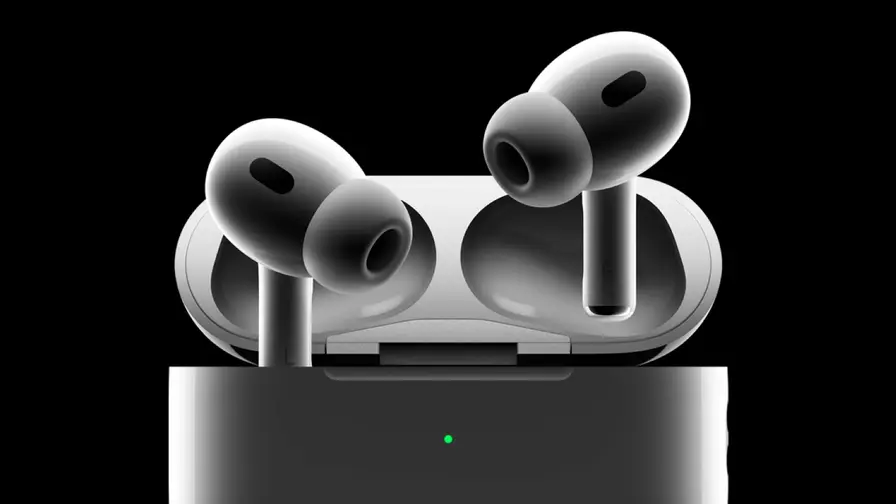
Manuaalinen paritus on tarpeen, kun yhdistät AirPodsit muuhun kuin Apple-laitteeseen tai Applen nopea käyttöönotto ei käynnisty. Tarkka tapa riippuu AirPods-sukupolvesta. Näillä ohjeilla saat AirPodsit näkyviin Bluetooth-laitteiden haussa ja voit yhdistää ne esimerkiksi Android-puhelimeen, Windows-tietokoneeseen tai mihin tahansa Bluetooth-kuulokkeita tukevaan laitteeseen.
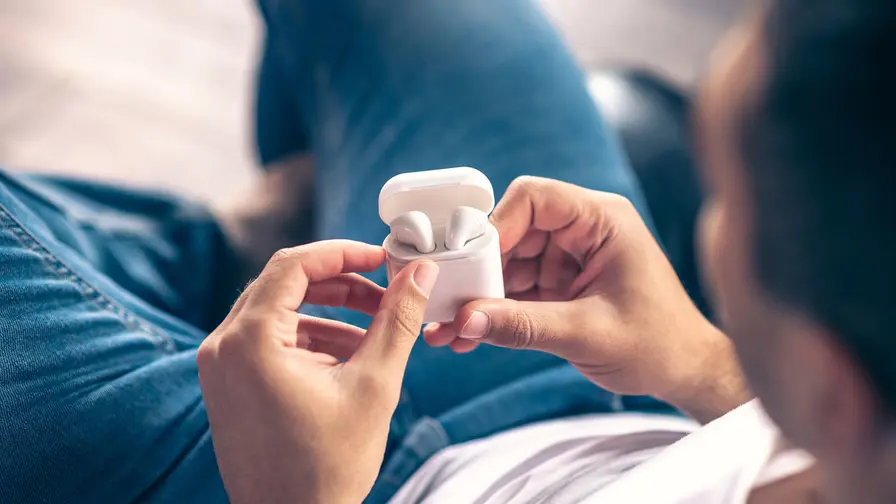
- AirPodsit, joissa on asetusnappi: Avaa kansi ja pidä kotelon takana olevaa painiketta painettuna, kunnes tilavalo vilkkuu valkoisena. Kotelo siirtyy paritustilaan ja kuulokkeet tulevat löydettäviksi.
- Uudemmat mallit, joissa on kosketuspohjainen paritus (esimerkiksi AirPods 4 ja AirPods Pro 3): Avaa kansi ja napauta kotelon etuosassa, tilavalon lähellä olevaa aluetta siirtyäksesi paritustilaan. Joissakin malleissa kosketusalue tai tietyt kosketustoiminnot voivat aktivoida paritustilan yhtä luotettavasti kuin fyysinen painike.
Pidä kansi auki, jotta kuulokkeet pysyvät löydettävinä. Jos suljet kotelon, paritusikkuna sulkeutuu ja vaiheet on ehkä toistettava. Paritustila ei poista aiempia yhteyksiä: AirPodsit muistavat aikaisemmat paritukset ja voivat muodostaa yhteyden automaattisesti lähellä olevaan laitteeseen. Jos AirPodsit palaavat jatkuvasti lähellä olevan iPhonen tai tabletin yhteyteen, voit helpottaa uuden laitteen paritusta poistamalla Bluetoothin väliaikaisesti käytöstä kyseisestä laitteesta.
Näin yhdistät AirPodsit Android-puhelimeen
Androidissa AirPodsit toimivat tavallisten Bluetooth-kuulokkeiden tavoin. Aseta ne paritustilaan edellä kuvatulla tavalla, avaa puhelimen Bluetooth-asetukset ja etsi laiteluettelosta AirPodsit. Napauta laitetta ja yhdistä se. Perustoiminnot, kuten puhelut, musiikin kuuntelu ja podcastit, toimivat yleensä luotettavasti myös Android-laitteilla.
Osa Applen ekosysteemiin sidotuista ominaisuuksista ei kuitenkaan välttämättä toimi Androidissa ilman kolmannen osapuolen sovelluksia tai rajoituksia. Näihin kuuluvat automaattinen laitteiden välinen vaihto, osa tilaääniominaisuuksista (spatial audio) sekä akkutason tarkka näyttö. Androidissa äänenlaatu riippuu puhelimen tukemista koodekeista, kuten AAC:stä tai SBC:stä. Kaikki Android-laitteet eivät välttämättä hyödynnä AirPodsien optimoiduinta koodekkia, mikä voi tietyissä tilanteissa vaikuttaa viiveeseen tai äänenlaatuun.
Jos AirPodsit eivät näy laiteluettelossa, päivitä Bluetooth-laitteiden haku ja varmista, että ne ovat edelleen paritustilassa. Valkoinen valo ei välttämättä vilku pitkään. Avaa kotelo uudelleen ja siirrä kuulokkeet tarvittaessa takaisin paritustilaan. Jos äänessä on viivettä tai puheluiden mikrofoni aiheuttaa ongelmia, kokeile poistaa Bluetooth käytöstä muista lähellä olevista laitteista. Tarkista myös Android-puhelimen Bluetooth-asetusten lisävalinnat, kuten media- ja puheprofiilit.
Näin paritat AirPodsit Windows 11 -kannettavan kanssa
Windows 11 tunnistaa AirPodsit tavallisena Bluetooth-äänilaitteena. Avaa Asetukset > Bluetooth & devices, lisää uusi laite ja valitse AirPodsit, kun ne näkyvät luettelossa. Ensimmäisen käyttöönoton jälkeen Windows yhdistää AirPodsit yleensä automaattisesti, kun Bluetooth on käytössä ja kuulokkeet ovat kantaman sisällä. Tämä tekee niiden käytöstä Windows-työasemalla helppoa esimerkiksi etäkokouksissa, musiikin kuuntelussa ja muussa mediakäytössä.
Jos AirPodsit eivät näy:
- Katkaise tietokoneen Bluetooth-yhteys ja ota se uudelleen käyttöön, jotta laitehaku käynnistyy alusta.
- Varmista, etteivät AirPodsit ole aktiivisesti yhdistettyinä lähellä olevaan puhelimeen tai tablettiin, joka voi estää Windowsia löytämästä niitä.
- Jos Windows ei tunnista laitetta, poista Bluetooth käytöstä muista lähellä olevista laitteista, jotta tietokone voi muodostaa yhteyden. Myös Windowsin Bluetooth-ajurien päivittäminen voi helpottaa laitteen tunnistamista ja parantaa yhteyden vakautta.
Windowsissa kannattaa tarkistaa myös ääniasetukset: valitse AirPodsit oletusäänilaitteeksi ja varmista, että mikrofonin ja kuulokkeiden profiilit (HFP, A2DP) on määritetty oikein. Väärä profiili voi heikentää äänenlaatua tai estää mikrofonin toiminnan puheluissa.
Vianmääritys: kun AirPodsit eivät muodosta pariliitosta
Useimmat paritusongelmat johtuvat kahdesta syystä: AirPodsit eivät ole löydettävissä tai ne yrittävät säilyttää aiemman yhteyden. Nollaus (reset) ratkaisee usein monimutkaisemmat ja arvaamattomat ongelmat, mutta perusasiat kannattaa käydä läpi ennen sitä.
Nollaa AirPodsit, joissa on asetusnappi: Aseta AirPodsit koteloon, pidä kansi auki ja pidä asetusnappia painettuna, kunnes valo muuttuu meripihkanväriseksi (amber) ja alkaa lopulta vilkkua valkoisena. Tämä poistaa laiteparitukset ja palauttaa kuulokkeet tehdasasetuksiin, minkä jälkeen voit aloittaa parituksen uudelleen eri laitteiden kanssa.
Nollaa uudemmat painikkeettomat mallit: Aseta AirPodsit koteloon, sulje kansi noin 30 sekunniksi, avaa kansi ja napauta nopeasti kotelon etuosaa kolme kertaa. Valon pitäisi vilkkua ensin meripihkanvärisenä ja sitten valkoisena, mikä vahvistaa nollauksen. Menetelmä voi vaihdella hieman mallista riippuen, joten jos olet epävarma, tarkista mallikohtaiset ohjeet Applen tukisivuilta.
Tarkista myös perusasiat: tyhjät akut voivat keskeyttää käyttöönoton, ja ruuhkainen langaton ympäristö voi vaikeuttaa laitteiden löytämistä. Jos paritus epäonnistuu toistuvasti, siirry rauhallisempaan paikkaan tai poista lähistöllä olevien laitteiden Bluetooth käytöstä ja yritä uudelleen. Myös ohjelmistopäivitykset – iOS, Android, Windows tai laiteajurit – voivat korjata yhteensopivuusongelmia ja parantaa Bluetooth-yhteyden vakautta.
Kun AirPodsit on paritettu kerran, ne muistavat laitteen ja muodostavat yhteyden yleensä automaattisesti. Päivittäinen käyttö on siksi helppoa riippumatta siitä, käytätkö iPhonea, Androidia vai Windowsia. Lisäominaisuudet, kuten Find My, tilaääni (spatial audio) ja akkuindikaattorit, toimivat parhaiten Applen ekosysteemissä, mutta perusäänentoisto ja puhelut toimivat luotettavasti myös muilla alustoilla.

"Olen teknologiajournalisti ja kiinnostunut erityisesti startup-yrityksistä. Diginissä seuraan suomalaista innovaatiokenttää ja sen kansainvälistymistä."
Keskustelu
Jätä kommentti
Kommentit
Ei vielä kommentteja. Ole ensimmäinen.