
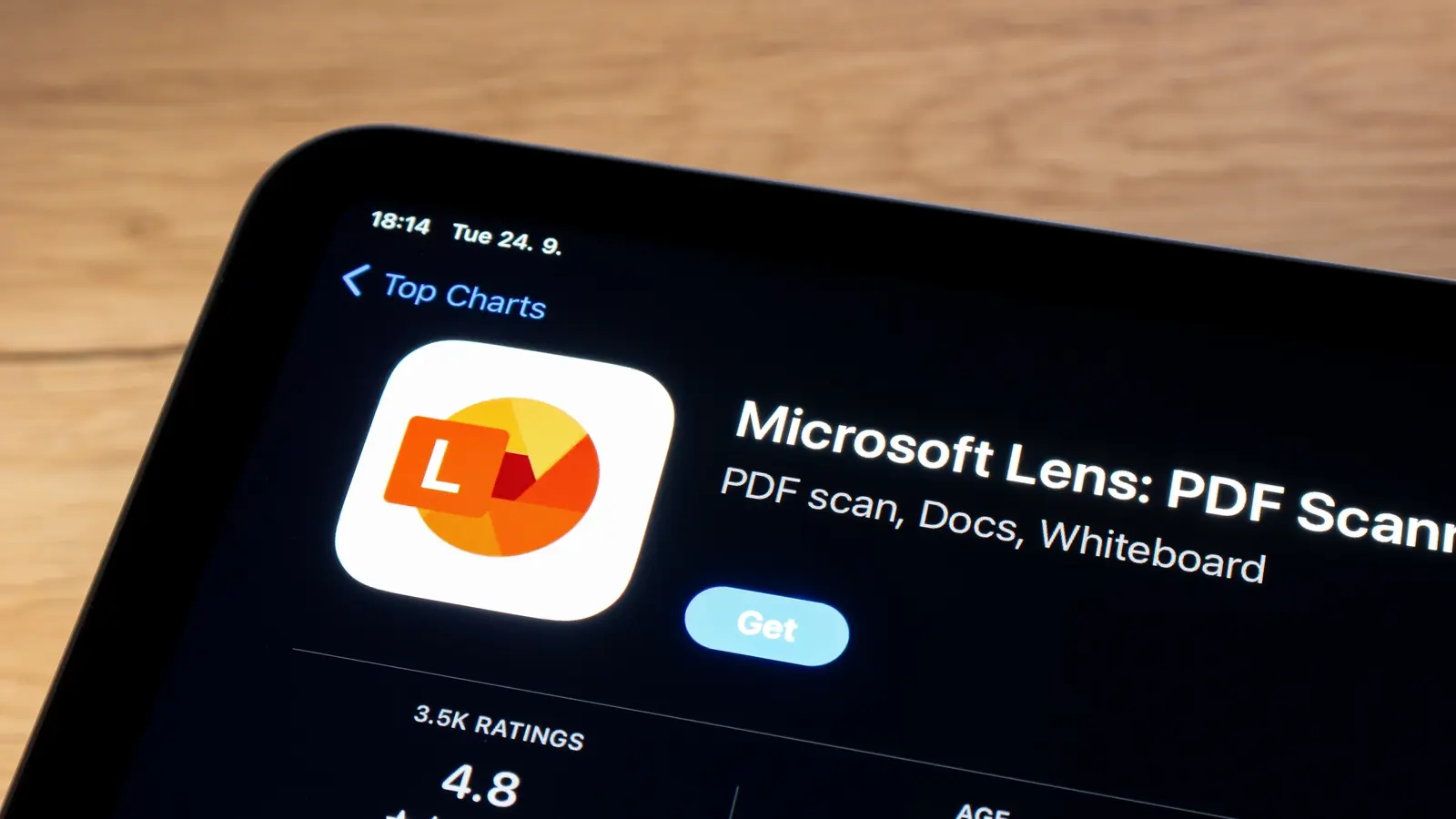
Kätevä skannaussovellus päättämässä aikakautensa
Teknologia ei kestä ikuisesti. Laitteet menettävät tukea, standardit kehittyvät ja sovellukset, joita ennen pidettiin välttämättöminä, voivat hiljalleen poistua käytöstä. Microsoft Lens — pieni, ilmainen mobiiliskanneri, joka monelta säästi erillisen tasoskannerin hankinnan — on nyt menossa alas. Microsoft ilmoitti ensimmäisen kerran Lensin lopusta elokuussa ja siirsi määräaikoja pari kertaa. Virallinen eläköitymismenettely alkoi 9. tammikuuta, ja tuki jatkuu 9. helmikuuta asti. Tämän jälkeen sovellus poistetaan sovelluskaupoista; ja 9. maaliskuuta alkaen uusien skannien luominen sovelluksessa ei enää ole mahdollista. Voit edelleen katsella olemassa olevia skannauksia niin kauan kuin Lens on asennettuna laitteeseesi, mutta nyt on hyvä aika suunnitella migrointi ja varmistaa datan säilyvyys.
Miksi tämä on merkittävää: Lens oli kätevä silta paperin ja Microsoft 365:n välillä. Se tarjosi automaattisen reunan tunnistuksen, OCR-tekniikan (optinen tekstintunnistus), joka pystyi muuttamaan kuvia muokattaviksi Word- tai PowerPoint-tiedostoiksi, sekä suoran vientitoiminnon OneDriveen. Opiskelijoille, pienyrityksille ja kenelle tahansa, joka halusi digitalisoida kuitit, muistiinpanot tai whiteboard-kirjoitukset, Lens oli luotettava ilmainen vaihtoehto sekä Androidissa että iOS:ssä. Mobiiliskannaus, asiakirjojen digitointi ja OCR-integraatio työnkulkujen kanssa tekivät siitä käytännössä pienen mutta tehokkaan työkalun arkeen.
Tämä muutos koskettaa paitsi yksityiskäyttäjiä myös organisaatioita, jotka olivat rakentaneet kevyitä skannausprosessinsa Lensin ympärille. Esimerkiksi opetuksessa käytettävät materiaalit, kuitit kirjanpitoa varten, allekirjoitetut lomakkeet ja asiakkaiden tuomat paperit — kaikki ne kannattaa viedä varmistettuun säilytykseen ja integroida uusiin työkaluihin ennen kuin sovelluksen luontiominaisuudet poistuvat käytöstä. On myös hyvä huomata, että vaikka sovellus poistetaan kaupoista ja uusien skannauksien luominen estyy, vanhat skannaukset säilyvät näkyvissä, jos sovellus on asennettuna; tämä antaa lyhyen ikkunan siirrolle ja varmuuskopioinnille.
Eläköitymisen aikataulu — yksinkertaisesti selitetty
- Elokuu: Microsoft ilmoittaa Lensin eläköitymisestä.
- 9. tammikuuta: Eläköitymisprosessit käynnistyvät virallisesti.
- 9. helmikuuta: Sovellustuki päättyy; Lens poistetaan sovelluskaupoista.
- 9. maaliskuuta: Uusien skannien luominen Lensissä estetään; olemassa olevat skannit pysyvät edelleen katseltavina (jos sovellus on asennettuna).
Tämä porrastettu aikataulu tarkoittaa käytännössä sitä, että nykyisten käyttäjien kannattaa pitää sovellus asennettuna, jos he haluavat jatkaa vanhojen skannausten tarkastelua paikallisesti. Vielä tärkeämpää on kuitenkin viedä ja varmuuskopioida kaikki tärkeät aineistot — PDF-tiedostot, Word-muunnokset ja kuvat — ennen kuin sisällön luontiin ja jakeluun liittyvät toiminnot lakkaavat toimimasta. Suositus on tehdä monet varmistukset: tallentaa skannaukset oman organisaation hallinnoimaan pilvipalveluun, tallentaa paikalliset kopiot ja varmistaa, että mahdolliset asiakirjan työnkulut (esimerkiksi automaattiset tallennusprosessit Microsoft 365 -ympäristössä) on siirretty toimimaan uuden ratkaisun kanssa.
Teknisestä näkökulmasta kannattaisi myös tarkistaa, miten OCR-metatiedot ja hakukelpoiset PDF:t säilyvät eri vientivaihtoehdoissa. Joissain tapauksissa suora Word-muunnos säilyttää muokattavat kappalejako- ja fonttitiedot paremmin kuin pelkkä tekstihakemistoitu PDF, kun taas toisissa työprosesseissa hakukelpoisuus ja arkistoitavuus ovat tärkeämpiä kuin täydellinen muokkausjälki.
Parhaat vaihtoehdot Microsoft Lensille

Hyvä uutinen on se, että mobiiliskannaus on nykyään hyvin ratkaistu ongelma ja tarjolla on runsaasti vaihtoehtoja — osa suoraan puhelimestasi ilman lisäasennuksia. Valinta parhaan skannaussovelluksen välillä riippuu siitä, mitä ominaisuuksia arvostat eniten: OCR-tarkkuutta, pilvi-integraatiota, eräskannausta (batch scanning), automaattista nimeämistä, tai yksityisyyden hallintaa ja tietoturvaa. Lisäksi on syytä huomioida kielituki monikieliselle OCR:lle ja työnkuluissa tarvittavat rajapinnat (API:t) jos haluat automatisoida prosesseja.
Nopeat vaihtoehdot ilman uuden sovelluksen asennusta:
- iPhonen Muistiinpanot-sovellus — iOS:n sisäänrakennettu skanneri (alkaen iOS 11), joka tarjoaa reunantunnistuksen, suorakulmaisen rajauksen ja PDF-viennin sekä helpon jakamisen iCloudin kautta.
- Google Driven skanneri — Android- ja iOS-käyttäjät voivat skannata suoraan Driveen, jossa on OCR-tuki ja automaattinen synkronointi. Tämä on erityisen kätevä, jos organisaatiosi käyttää Google Workspacea.
Microsoft-keskeinen vaihtoehto:
- OneDrivein sisäänrakennettu skanneri — integroituu Microsoftin pilvitallennukseen ja pitää tiedostot Microsoft-ekosysteemin sisällä. Tämä vaihtoehto on luonnollinen niille, jotka haluavat säilyttää asiakirjat osana Microsoft 365 -työnkulkua, koska se voi helpottaa jakamista Teamsissa, Outlookissa ja SharePointissa.
Suositut kolmannen osapuolen sovellukset (ominaisuuskohokohdat):
- Genius Scan — luotettava reunantunnistus, monisivuiset PDF-tiedostot, eräprosessointi ja tehokkaat vientivaihtoehdot. Genius Scan tarjoaa myös mahdollisuuksia tiedostojen automaattiseen nimeämiseen ja suodattamiseen ennen vientiä.
- Adobe Scan — vahva OCR, suora muunnos Adobe PDF:ksi, jossa teksti on haettavaa, sekä integraatio Adobe Document Cloudiin ja mahdollisuus jatkokäsittelyyn Acrobatissa. Adobe tunnetaan myös hyvistä monikielisen OCR:n asetuksista ja dokumentin jälkikäsittelytyökaluista.
- Photomyne — erinomainen valinta valokuva-albumien ja vanhojen painettujen kuvien digitointiin; sisältää työkaluja kuvien korjaukseen ja reunojen automaattiseen tunnistukseen, mikä tekee siitä hyödyllisen esimerkiksi perhearkistojen digitalisoinnissa.
Kun valitset korvaavaa skannausratkaisua, huomioi seuraavat tekniset seikat: tiedostomuodot (PDF/A arkistointia varten), OCR-kielituki (suomen kieli ja muut tarvittavat kielet), salaustoiminnot levossa ja siirron aikana, sekä integraatiomahdollisuudet käyttämiesi pilvipalveluiden ja työnkulkujen kanssa. Yritysasiakkaiden kannattaa arvioida myös keskitetyn hallinnan työkaluja, kuten käyttäjätilien hallintaa ja audit-lokeja.
Migraatiotarkistuslista
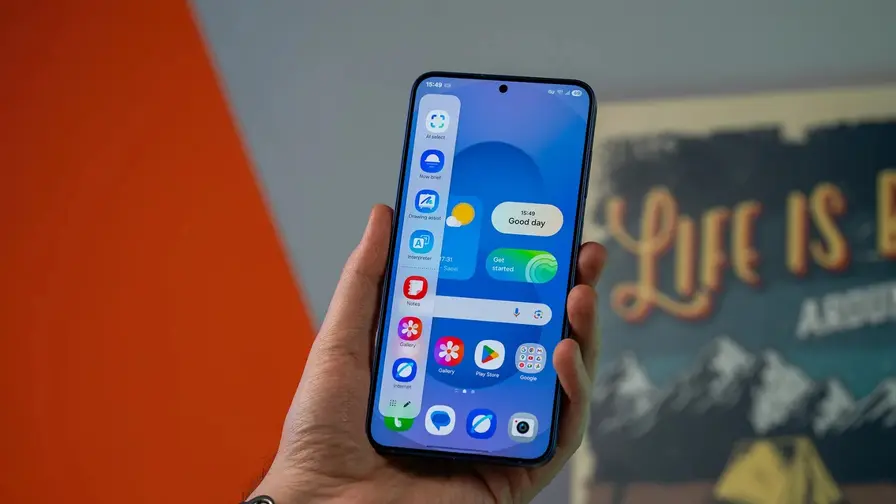
- Vie tärkeät skannaukset PDF-muotoon ja lataa ne OneDriveen, Google Driveen tai iCloudiin ennen sovellustoimintojen loppumista.
- Käytä OCR-vientejä (Word tai hakukelpoinen PDF) säilyttääksesi muokattavan tekstin ja hakukelpoisuuden arkistointia varten.
- Tee varakopiot paikallisesti tai vaihtoehtoiseen pilvipalveluun redundanssia varten; säilytä vähintään kaksi kopiota eri alustoilla.
- Jos käytät Lensia osana Microsoft 365 -työnkulkuja, testaa OneDriven skanneria tai Microsoftin suosittelemaa korvaavaa reittiä, ja varmista, että automaattiset tallennus- ja jakomekanismit toimivat ennakoidulla tavalla.
Lisävaiheet ja tekniset suositukset: käytä metatietoja (esim. tunnisteet, päivämäärä, skannattavan dokumentin tyyppi) parantaaksesi hakua ja arkistointia. Jos sinulla on satoja tai tuhansia skannattavia tiedostoja, harkitse eräprosessien automatisointia käyttämällä sovellusten API-liitäntöjä tai kolmannen osapuolen RPA-työkaluja (robotic process automation). Tällöin voit muuntaa, nimetä ja viedä dokumentit ohjelmallisesti ilman manuaalista työtä.
Vinkki: Jos tarvitset edistyneempiä ominaisuuksia kuten erän uudelleennimeäminen, automaattinen luokittelu, korkeamman tason OCR-tarkkuus useille kielille tai rajapintojen automaatio, harkitse maksullisia versioita Adobe Scanista tai Genius Scanista. Satunnaiseen skannaukseen puhelimen sisäänrakennetut työkalut (Notes, Drive) ovat usein riittäviä, mutta yrityskäytössä maksulliset palvelut tarjoavat paremmat hallinta- ja auditointimahdollisuudet.
Tietosuoja ja turvallisuus: arvioi korvaavan sovelluksen tietosuojakäytännöt ja varmista, että arkaluontoiset asiakirjat suojataan asianmukaisesti. Monet sovellukset tarjoavat paikallista salausta ja mahdollisuutta estää tunnistamattoman jakamisen. Yritysasiakkaille on tärkeää valita ratkaisu, joka tukee organisaation tietosuoja- ja vaatimustenmukaisuuskäytäntöjä (esimerkiksi GDPR Euroopassa).
Toimialan näkökulma: Tämä eläköityminen liittyy laajempaan trendiin, jossa suuret alustan tarjoajat konsolidoivat ominaisuuksia harvempiin sovelluksiin tai siirtävät toiminnallisuuksia pilvipalveluihin. Microsoftin tapauksessa on loogista keskittää skannausominaisuuksia OneDriveen tai Office-sovelluksiin, koska se yksinkertaistaa ylläpitoa, integrointia ja käyttäjäkokemusta Microsoft-ekosysteemissä. Yritykset hyötyvät yhdistetystä hallinnasta, mutta yksittäiset käyttäjät saattavat menettää erillisen, hyvin kohdennetun sovelluksen joustavuuden.
Kilpailullinen erottuvuus: monilla kolmansien osapuolten sovelluksilla on edelleen kilpailuetuja, kuten parempi kuvankäsittely, vanhojen valokuvien restaurointi, laajempi kielituki ja kehittyneempi erätyökalujen hallinta. Näitä kannattaa verrata suhteessa siihen, miten helposti sovellukset integroituvat organisaation nykyisiin pilvipalveluihin, miten ne tukevat automaatiota ja miten kustannuskehitys näyttää pitkässä juoksussa — maksullisen tilauksen ylläpito voi olla perusteltu tehokkaamman työnkulun ja parempien metatietotyökalujen takia.
Yhteenveto
Microsoft Lens toimi käytännöllisenä ratkaisuna: matalan kynnyksen asiakirjaskannaus, joka syötti aineiston suoraan Microsoftin työnkulkuihin. Eläköitymisen lähestyessä käytännön neuvo on selkeä: vie ja varmuuskopioi skannauksesi välittömästi, valitse vaihtoehto joka sopii omaan työnkulkuusi (puhelimen sisäänrakennetut skannerit peruskäyttöön, OneDrive Microsoftin käyttäjille tai Adobe/Genius Scan raskaampaan käyttöön) ja testaa uusi asetuksesi ennen kuin Lens estää uusien skannausten luomisen 9. maaliskuuta. Muutos voi olla hankala, mutta skannaus-ekosysteemi on nykyään kypsä ja laaja — todennäköisesti löydät ominaisuuksia ja integraatioita, joita et aiemmin edes käyttänyt, ja jotka parantavat arkista dokumentinhallintaa ja työnkulkuja.

"Olen digitaalisen markkinoinnin asiantuntija ja intohimoinen data-analytiikan seuraaja. Kirjoitan Diginissä siitä, miten teknologia vaikuttaa liiketoimintaan ja yhteiskuntaan."
Keskustelu
Jätä kommentti
Kommentit
Ei vielä kommentteja. Ole ensimmäinen.