
Miksi esiasennettujen sovellusten poistaminen on tärkeää
Uusissa puhelimissa on lähes aina mukana esiasennettuja sovelluksia, joita et ole itse valinnut. Joillakin valmistajilla niitä on enemmän kuin toisilla: Google Pixel -puhelimet ovat yleensä verrattain "puhtaita", kun taas monissa Samsung Galaxy -malleissa on useita kumppani- ja valmiiksi asennettuja palveluja. Ulkoasua tärkeämpää on kuitenkin se, että bloatware eli turhat esiasennetut sovellukset voivat täyttää kotinäytön, viedä tallennustilaa ja joissain tapauksissa heikentää akun kestoa sekä taustasuorituskykyä. Jos haluat käyttää vaihtoehtoisia sovelluksia tai pitää laitteesi kevyenä ja järjestyksessä, kannattaa tietää, mitä voi poistaa, mitä voi vain poistaa käytöstä ja milloin tarvitaan edistyneempiä työkaluja.
Esiasennettujen sovellusten hallinta kuuluu laitteen ylläpitoon ja tietoturvaan. Monet jättävät turhat sovellukset koskematta, koska eivät tiedä, miten ne voi poistaa turvallisesti. Liiallinen karsiminen ilman järjestelmän tuntemusta voi puolestaan johtaa ominaisuuksien katoamiseen tai järjestelmävirheisiin. Tässä artikkelissa käymme läpi perusvaihtoehdot, laitekohtaiset erot, turvalliset käytännöt sekä edistyneemmät keinot, kuten ADB-komennot, joiden avulla saat puhelimesi sovellusvalikoiman paremmin hallintaasi.
Mitä voit (ja et voi) poistaa
Esiasennetut sovellukset eivät ole samanlaisia: niiden poistettavuus riippuu laitteesta, Android-versiosta ja siitä, onko valmistaja merkinnyt sovelluksen kriittiseksi järjestelmäkomponentiksi. Joissakin tapauksissa sovelluksen voi poistaa kokonaan, toisissa sen voi vain poistaa käytöstä. Tällöin sovellus ei näy eikä käytä taustaprosesseja, mutta vie edelleen tallennustilaa. Myös operaattorien ja kumppaneiden sovellukset voivat olla piilotettuja tavalla, joka vaikeuttaa niiden pysyvää poistamista.
- Pixel-puhelimista voi yleensä poistaa esimerkiksi Google Play Gamesin ja Google Play Booksin sekä joitakin käyttöönoton yhteydessä tarjottuja sovelluksia. Esimerkiksi Pixel Watch -sovellus tai NotebookLM voivat olla poistettavissa laitteesi kokoonpanosta riippuen. Kriittiset Google-palvelut, kuten Chrome, Drive, Maps ja Laskin, ovat tyypillisesti osa järjestelmää, eikä niitä voi poistaa tavallisin keinoin.
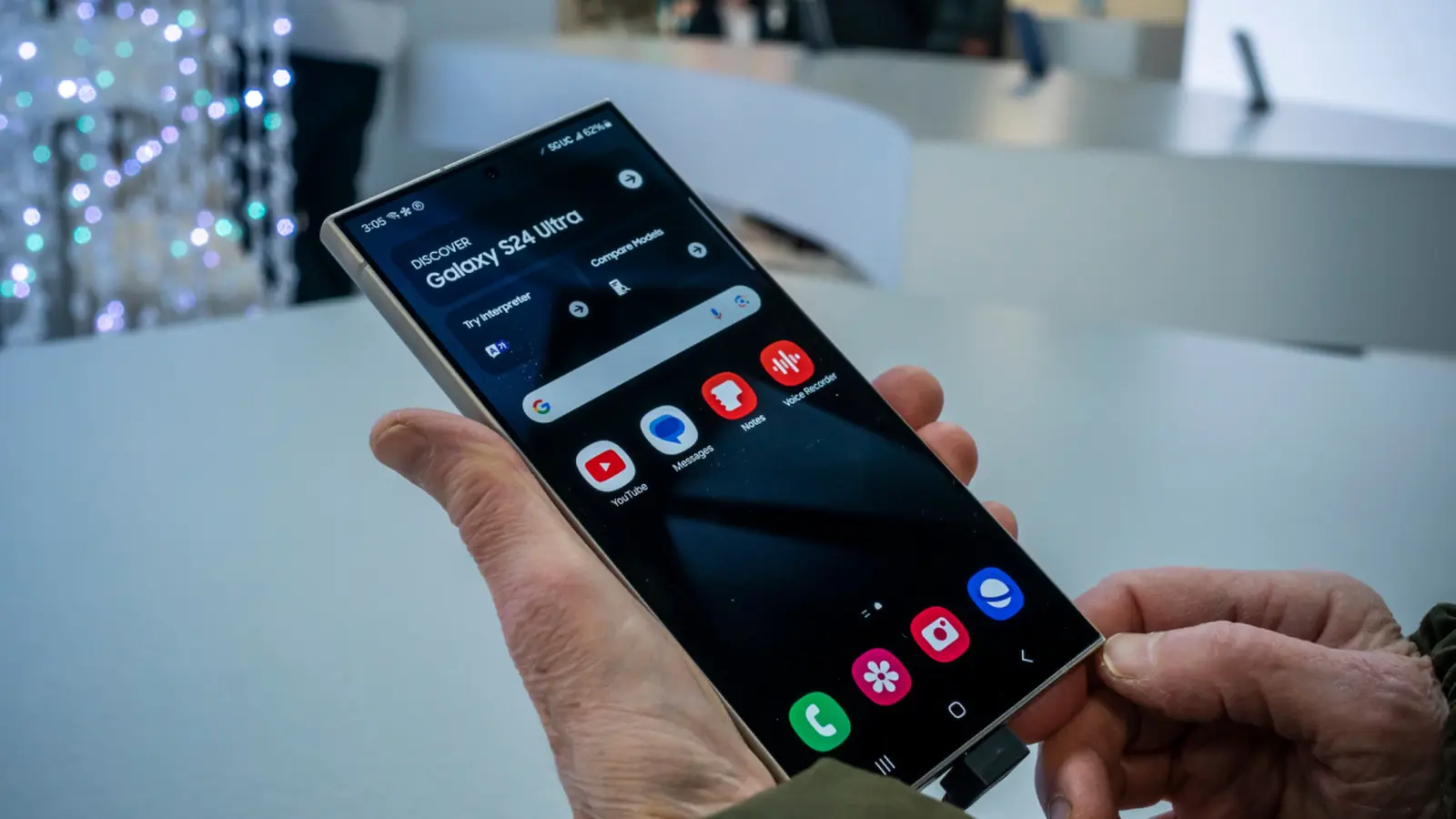
- Samsung Galaxy -puhelimista voi poistaa useita valmistajan omia sovelluksia ilman merkittäviä vaikutuksia. Esimerkiksi Global Goals, Samsung Free, Samsung TV Plus, Samsung Shop ja Samsung Kids ovat monilla käyttäjillä ensimmäisten poistettavien joukossa. Osa Samsungin esiasennetuista sovelluksista on silti lukittu järjestelmään, sillä ne liittyvät laitteen ydinominaisuuksiin tai päivityskäytäntöihin.
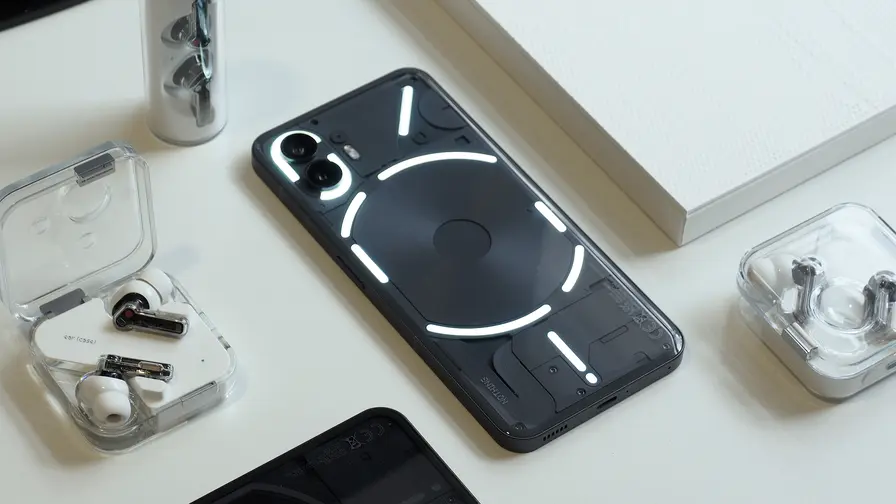
Poistettavuuteen vaikuttavat myös operaattorien tekemät lisäykset, paikalliset vaatimukset sekä laitevalmistajan päivityskäytännöt. Esimerkiksi tietyillä mailla tai markkinoilla voi olla vaatimuksia esiasennetuille palveluille. Android-version päivitykset voivat myös muuttaa sitä, mitkä paketit ovat poistettavissa tai palautettavissa.
Käytännön poistovaiheet:
- Pixel: Avaa Google Play Kauppa, napauta profiilikuvaasi ja valitse Manage apps & devices > Manage. Etsi sovellus ja napauta Uninstall. Tämä on yleisin ja turvallisin tapa poistaa Play-kaupasta asennettuja tai asennettavissa olevia paketteja.
- Samsung: Siirry kohtaan Asetukset > Sovellukset, valitse haluamasi sovellus ja napauta Poista asennus > OK. Voit myös painaa sovelluskuvaketta pitkään kotinäytöllä ja napauttaa Poista asennus. Tämä toimii usein kolmannen osapuolen sovelluksille ja monille esiasennetuille sovelluksille.
Jos Poista asennus -vaihtoehtoa ei ole, sovelluksen voi yleensä vähintään poistaa käytöstä. Tällöin se piilotetaan ja sen taustaprosessit estetään. Tämä on turvallisempi vaihtoehto kuin järjestelmäpakettien poistaminen ilman tarvittavaa osaamista. Tarkista ennen toimenpiteitä sovelluksen oikeudet ja varmuuskopioi tärkeät tiedot, jotta voit tarvittaessa palauttaa tilanteen.
Miten esiasennetut sovellukset poistetaan käytöstä
Sovelluksen poistaminen käytöstä tarkoittaa, ettei se enää näy sovellusvalikossa eikä käynnistä taustaprosesseja, mutta se säilyy laitteen tallennustilassa. Käytännössä tämä vähentää järjestelmän muistikuormaa ja taustatoimintojen rasitusta, mikä voi parantaa akun kestoa ja suorituskykyä hieman.
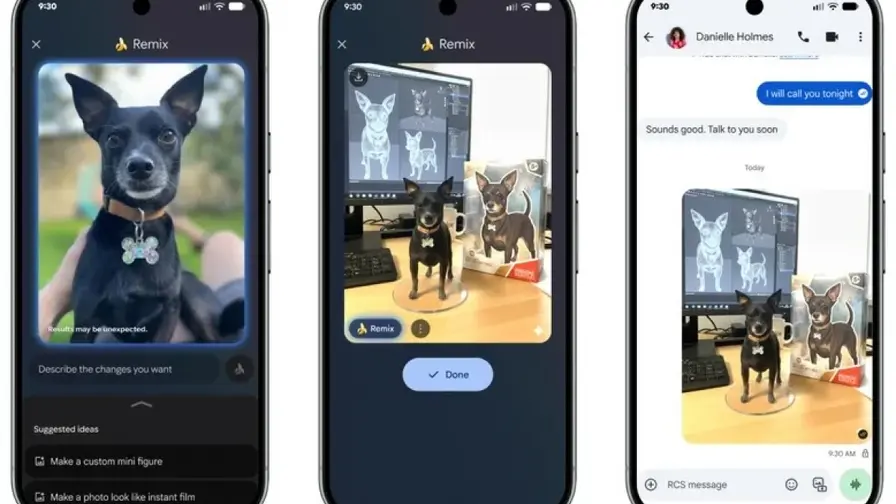
- Pixel: Avaa Asetukset > Sovellukset > Näytä kaikki sovellukset, valitse käytöstä poistettava sovellus ja napauta Poista käytöstä. Ennen sitä kannattaa tyhjentää sovelluksen välimuisti ja tallennustila kohdasta Asetukset > Tallennustila & välimuisti tai vastaavasta valikosta.
- Samsung: Avaa kotinäytöltä Kotinäytön asetukset > Piilota sovellukset, valitse piilotettavat sovellukset ja paina Valmis. Voit myös poistaa sovelluksen käytöstä Asetukset > Sovellukset -valikosta, jos Poista asennus -vaihtoehtoa ei ole. Tämä on kätevä tapa pitää kotinäyttö siistinä ilman riskiä järjestelmän vaurioittamisesta.
Kun poistat sovelluksen käytöstä, tyhjennä ensin sen välimuisti ja tallennustila, jos haluat vapauttaa tilaa. Huomaa myös, että suuret järjestelmäpäivitykset voivat toisinaan ottaa tiettyjä komponentteja uudelleen käyttöön. Poistetut tai käytöstä poistetut sovellukset saattavat siis ilmestyä takaisin päivityksen jälkeen. Käytöstä poistetut komponentit eivät välttämättä pysy poissa pysyvästi, ellei niitä poisteta käyttäjäkohtaisesti ADB:n kautta tai muilla edistyneillä menetelmillä.
Edistynyt poisto: ADB:n käyttö
Jos haluat poistaa sovelluksia, jotka on muuten lukittu järjestelmään, Android Debug Bridge (ADB) tarjoaa komentorivivaihtoehdon. Tavallinen ADB-käyttö edellyttää puhelimen yhdistämistä tietokoneeseen, USB-virheenkorjauksen (USB debugging) käyttöönottoa kehittäjäasetuksista sekä package manager -komentojen suorittamista. Esimerkiksi komento 'pm uninstall --user 0 package.name' poistaa sovelluksen nykyiseltä käyttäjältä, mutta ei välttämättä kaikilta käyttäjiltä eikä estä päivityksiä palauttamasta pakettia.
ADB:n käyttöön liittyy useita riskejä ja huomioitavia asioita:
- OTA-päivitykset (Over-The-Air) voivat palauttaa tai asentaa uudelleen joitakin paketteja, jolloin poistettu sovellus ilmestyy takaisin päivityksen jälkeen. Tämä johtuu siitä, että päivityspaketti voi sisältää oletussovelluksia tai rekonstruktiotiedostoja.
- Väärän paketin poistaminen voi rikkoa järjestelmäominaisuuksia tai aiheuttaa sovellusten toimintahäiriöitä. Esimerkiksi järjestelmäsovelluksen poistaminen voi estää ilmoitukset, sijaintipalvelut tai muita laitekohtaisia toimintoja.
- Takuu- ja tukipalvelut voivat epäröidä avustamista, jos laitteesta on poistettu tai muokattu järjestelmäkomponentteja. Joissakin tapauksissa valmistaja voi evätä takuun, jos laite on juurrutettu eli rootattu tai järjestelmätiedostoja on muutettu.
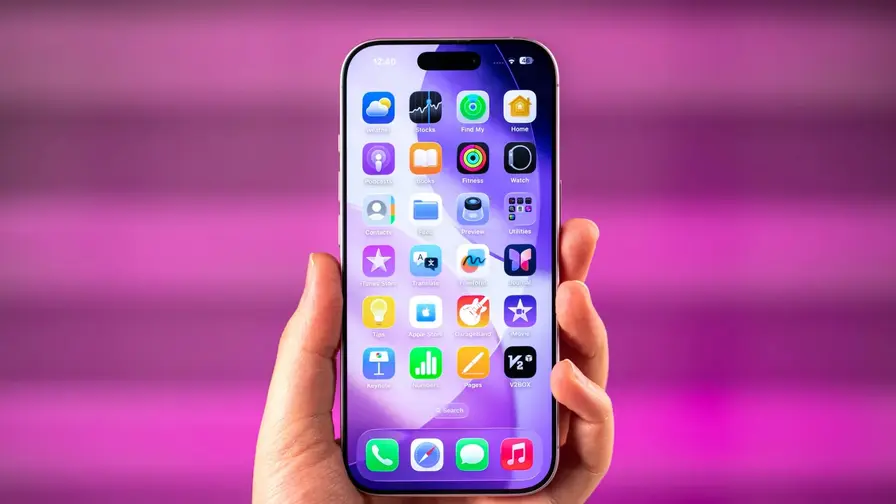
Aloita ADB-toimenpiteet vain, jos tunnet pakettinimet ja sinulla on varmuuskopiot. Yhteisöfoorumit, kuten XDA Developers, ylläpitävät listoja ja skriptejä, mutta niitä kannattaa käyttää varoen. Dokumentoi myös tehdyt muutokset ja säilytä alkuperäiset pakettilistat, jotta voit palauttaa tilanteen ongelmatilanteissa. Vaihtoehtoisesti voit käyttää kolmannen osapuolen työkaluja, jotka eivät vaadi ADB:tä, mutta myös niiden kohdalla on tärkeää käyttää luotettavia lähteitä.
Edistyneempi vaihtoehto on root-oikeuksien hankkiminen. Juurruttamalla laitteen saat täydet järjestelmäoikeudet, joiden avulla voi poistaa lähes mitä tahansa paketteja. Tämä on kuitenkin riskialtis tapa, joka voi johtaa takuusuojan menettämiseen ja turvallisuusongelmiin, ellei sitä tehdä oikein. Roottaus sopii vain kokeneille käyttäjille, jotka ymmärtävät Androidin sisäisen rakenteen ja osaavat tarvittaessa palauttaa muutokset.
Edut, haasteet ja tulevaisuuden näkymät
Esiasennetun bloatwaren poistaminen tai käytöstä poistaminen tekee puhelimesta usein tuntuvasti sulavamman ja siistimmän käyttää. Vähemmät häiriöt ja turhat ilmoitukset parantavat käyttökokemusta, ja vapautuvat resurssit voivat kohentaa akun kestoa ja taustasuorituskykyä. Haasteita aiheuttavat lukitut järjestelmäsovellukset, joita voidaan tarvita tiettyihin laiteominaisuuksiin, sekä vahingossa tehdyt poistot, joilla voi olla odottamattomia seurauksia.
Toimialan kehitys on osittain myönteistä: jotkut laitevalmistajat vähentävät esiasennuksia ja tekevät useammista sovelluksista valinnaisia, kun taas operaattori- ja kumppanisopimukset pitävät osan bloatwaresta markkinoilla. Androidin modulaarinen sovellusmalli ja käyttäjien kasvavat vaatimukset valinnanvapaudesta viittaavat siihen, että tulevat laitemallit tarjoavat enemmän hallintaa siihen, mitä laitteelle jää. Google on myös lisännyt ajan myötä sovellusten hallintavaihtoehtoja, mikä voi vähentää edistyneempien toimenpiteiden tarvetta.
Teknisesti hyvä käytäntö on arvioida sovellukset heti käyttöönoton jälkeen, pitää varmuuskopiot ajan tasalla ja seurata valmistajan päivityksiä, jotka voivat muuttaa sovellusten poistettavuutta. Yritykset, jotka tarjoavat kevyempiä Android-versioita tai mahdollisuuden hallitumpaan esiasennusten poistamiseen, saavat todennäköisesti enemmän myönteistä palautetta ja asiakasuskollisuutta.

Vinkkejä siistimpään puhelimeen:
- Tarkista sovellukset pian laitteen käyttöönoton jälkeen ja poista tai poista käytöstä ne, joita et käytä. Näin tarpeetonta dataa ja ilmoituksia ei pääse kertymään myöhemmin.
- Käytä kolmannen osapuolen käynnistysohjelmaa (launcher) kotinäytön siistimiseen ilman sovellusten poistamista. Launchereilla voi räätälöidä kansioita ja näkymiä, jolloin tärkeät sovellukset ovat helposti saatavilla ja muut piilossa.
- Tyhjennä välimuisti tai poista sovelluspäivitykset vapauttaaksesi tilaa, jos sovellusta ei voi poistaa suoraan. Esimerkiksi järjestelmäsovellusten päivitykset vievät usein tilaa, ja niiden palauttaminen tehdasversioon voi vapauttaa tallennustilaa.
- Varmuuskopioi ennen edistyneiden poistotyökalujen, kuten ADB:n, käyttöä. Ota talteen yhteystiedot, viestit, valokuvat ja kaikki muu tärkeä data. Varmista palautus käyttämällä pilvipalveluja tai paikallista varmuuskopiointia.
Muista lopuksi, että jokainen laite ja käyttötilanne on erilainen. Parhaaseen lopputulokseen pääset yhdistämällä käytännönläheiset perustoimet tarvittaessa edistyneempiin ratkaisuihin. Kun ymmärrät Pixelin, Samsungin ja muiden laitekokoonpanojen erot, voit tehdä tietoisen päätöksen siitä, kuinka paljon haluat hallita sovellusvalikoimaasi ja milloin kannattaa hakea lisäapua yhteisöiltä tai ammattilaisilta.

"Olen teknologiajournalisti ja kiinnostunut erityisesti startup-yrityksistä. Diginissä seuraan suomalaista innovaatiokenttää ja sen kansainvälistymistä."
Keskustelu
Jätä kommentti
Kommentit
Ei vielä kommentteja. Ole ensimmäinen.